
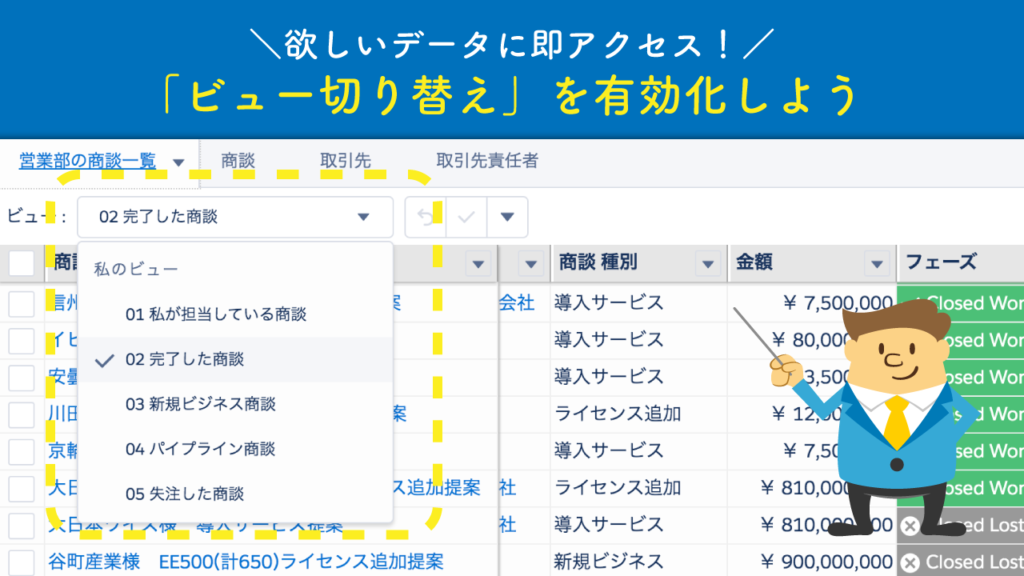
このブログでは、Mashmatrix Sheetのビューの切り替え機能についてご紹介します。
Salesforceにはリストビューという機能があります。標準オブジェクト、カスタムオブジェクトのレコードから特定の条件に合うレコードを表示できるので、多くの方が利用されているかと思います。
しかし、Salesforceでリストビューを作成する際は、新規作成、検索条件の追加、そして保存という工程があり、検索条件を変えたい場合は、その都度新しいビューを作成する必要があります。
Mashmatrix Sheetには「ビュー切り替え」という機能があり、この機能を有効化することで、シートの表示内容をリストビューのように切り替えることが可能になります。
また、条件の変更をしながらでもスナップショットのようにフィルタ条件や表示している列の設定をその都度保存できるので、後から欲しいデータに簡単にアクセスできます。
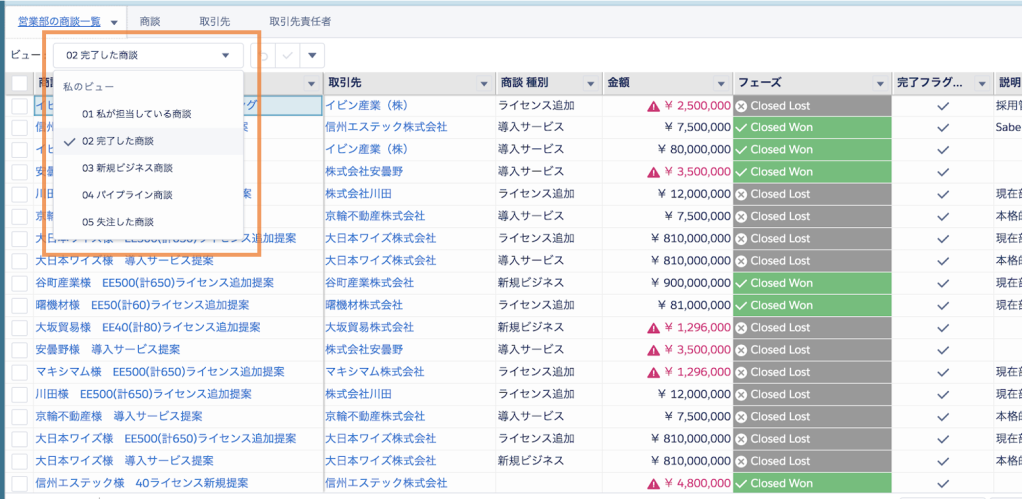
加えて、ビューの設定変更を他のビューにも自動反映できるため、複数ビューのメンテナンスも容易になります。
ビュー切り替え有効化 手順
- まずフィルタ設定などで必要なデータを抽出します

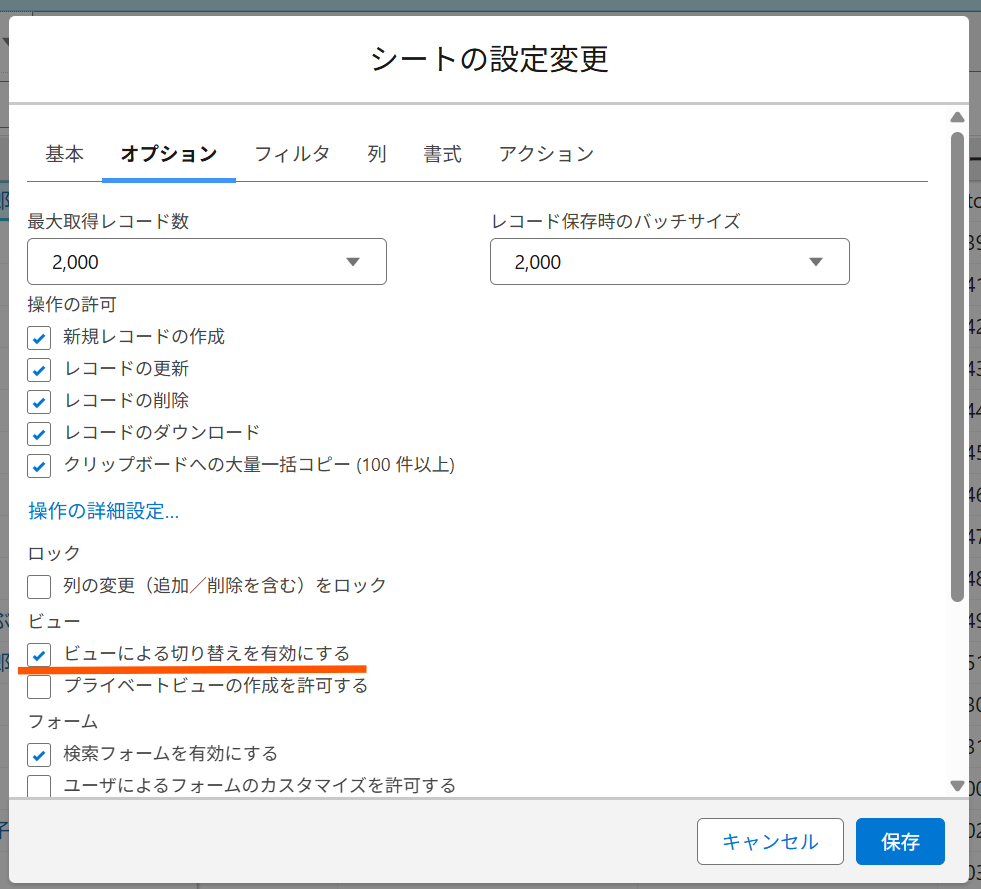
- シートメニュー > 設定 > オプション > ビュー >「ビューによる切り替えを有効にする」にチェックを入れて保存します(通常は初期設定でチェックが入っています)

- ビュー切り替えのツールバーが表示されているのを確認します
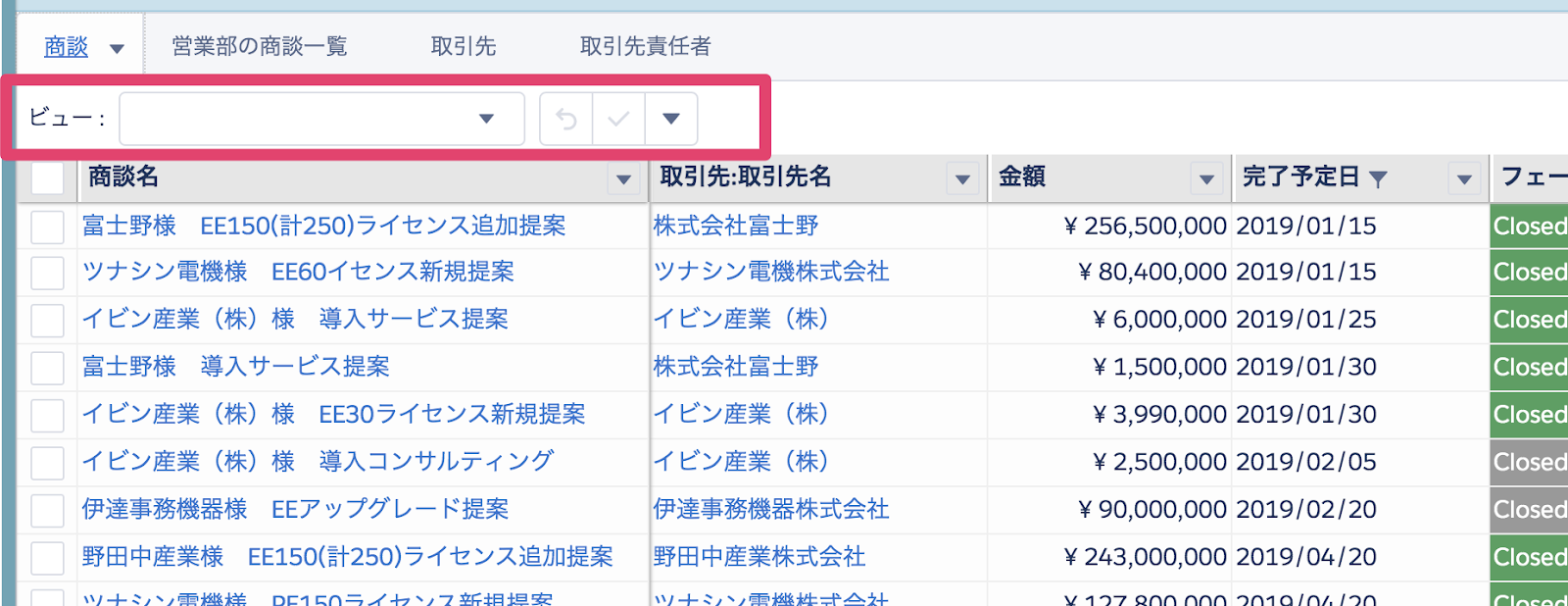
- ツールバーの下向き矢印▼をクリックし、新しいビューとして保存をクリック
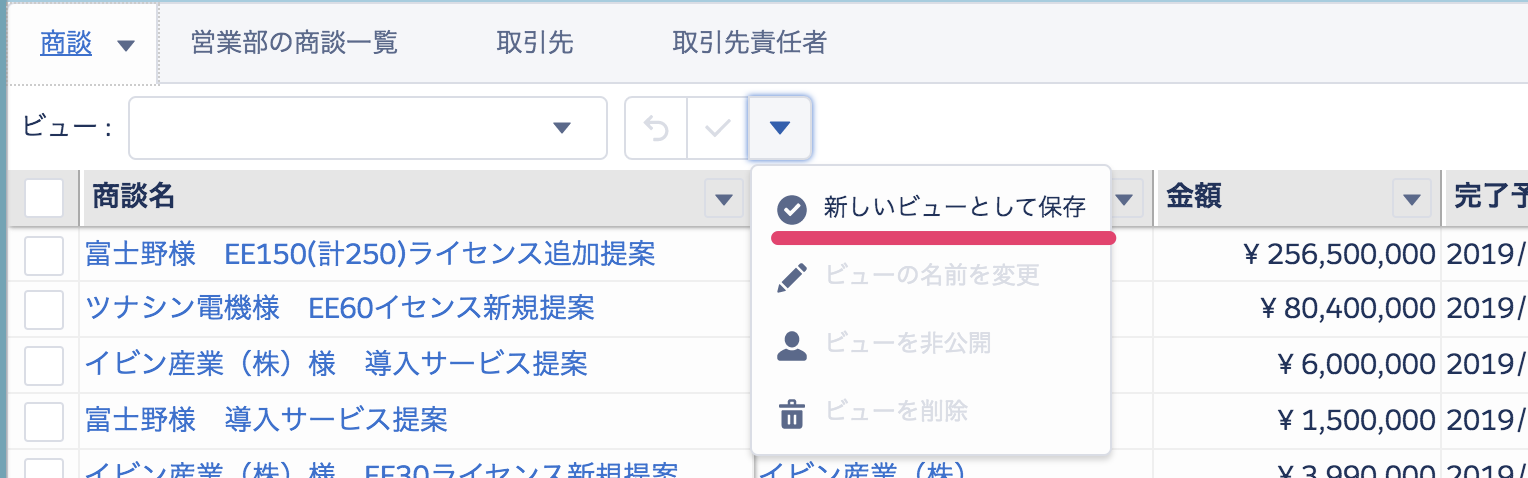
- ビューの名前を入力し保存します
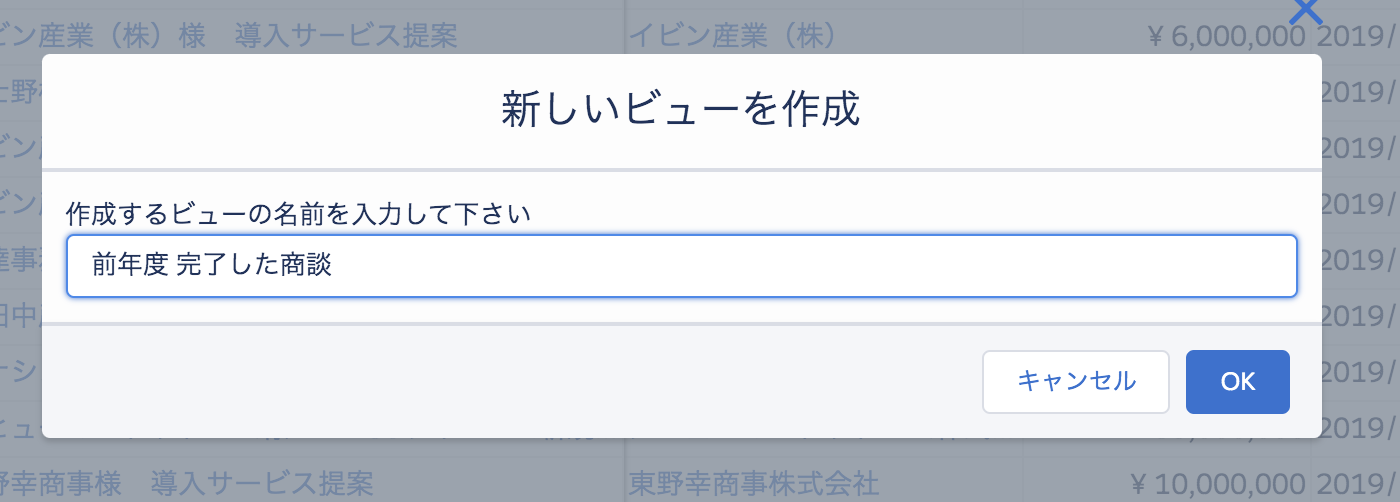
- ビューが作成されました

- シートの列幅やソートフィルタなどの条件を変更した場合は、(変更済み)と表示されます この状態でチェックマーク(画像青線部)をクリックすると上書き保存されます
また、変更した条件を新しいビューとして保存も可能です。
もし変更した条件をリセットしたい場合は、リセットボタン(下画像緑線部)をクリックすると元に戻すことができます。

- 下画像のようにプルダウンでビューを切り替えて表示が可能です
【各ボタンの説明】
①プルダウンでビューを切り替え
②ビューの変更をリセット
③ビューの変更を保存
④ビューに関する操作メニューを表示

- 操作メニューからビューの名前変更や削除、公開ビュー(下記を参照)に変更することも可能です
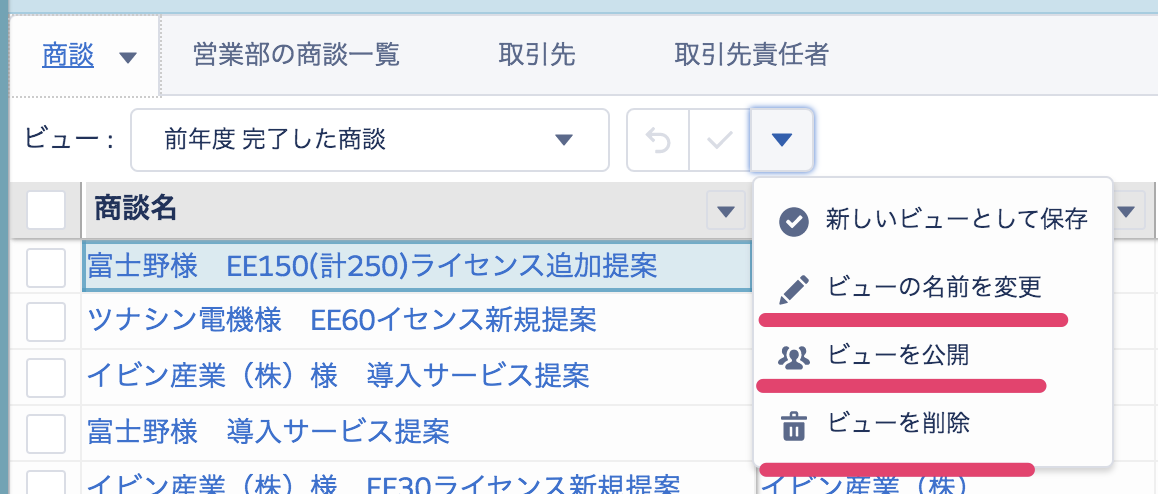
公開ビューとプライベートビュー
ビュー切り替えには「公開ビュー」と「プライベートビュー」があり、公開範囲を設定できます。
・公開ビュー
ブックを閲覧可能なすべてのユーザに対して切り替え候補として表示ができます。公開ビューを設定できるのは、ブックの所有者のみとなります。
・プライベートビュー
自分のみが切り替え候補として利用可能なビュー。ブックの所有者はいつでも作成が可能で、必要に応じて公開ビューに設定も可能です。一般ユーザは「プライベートビューの作成を許可する」が有効の場合のみ作成可能です。
「シートを複製してタブ表示」と「ビュー切り替え」の違い
ビュー切り替えの代わりに複数の条件でレコードを表示させる方法として”シートを複製してタブをわけて表示”する方法があります。両者は業務内容に応じて使い分けが可能ですが、連動シートを利用している場合には少し注意が必要です。

上の画像のように商談と活動予定(ToDo)の連動シートを複製した場合、「複製した商談」シート②はどのシートとも連動されません。「複製した活動予定(ToDo)」シート④は商談シート①と連動されます。つまり、シートを複製するとその都度連動シートを作り直す必要が出てきますので、連動シートの場合はビュー切り替え機能を使った方がよいでしょう。
ビュー切り替え例
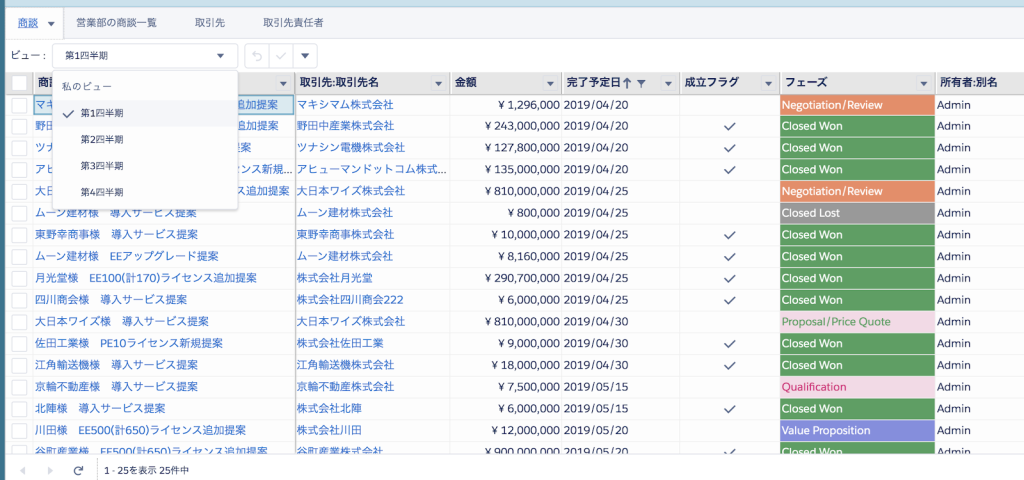
1.四半期別の商談シート
完了予定日を四半期別でフィルタし、それぞれをビューとして分けて表示しています。
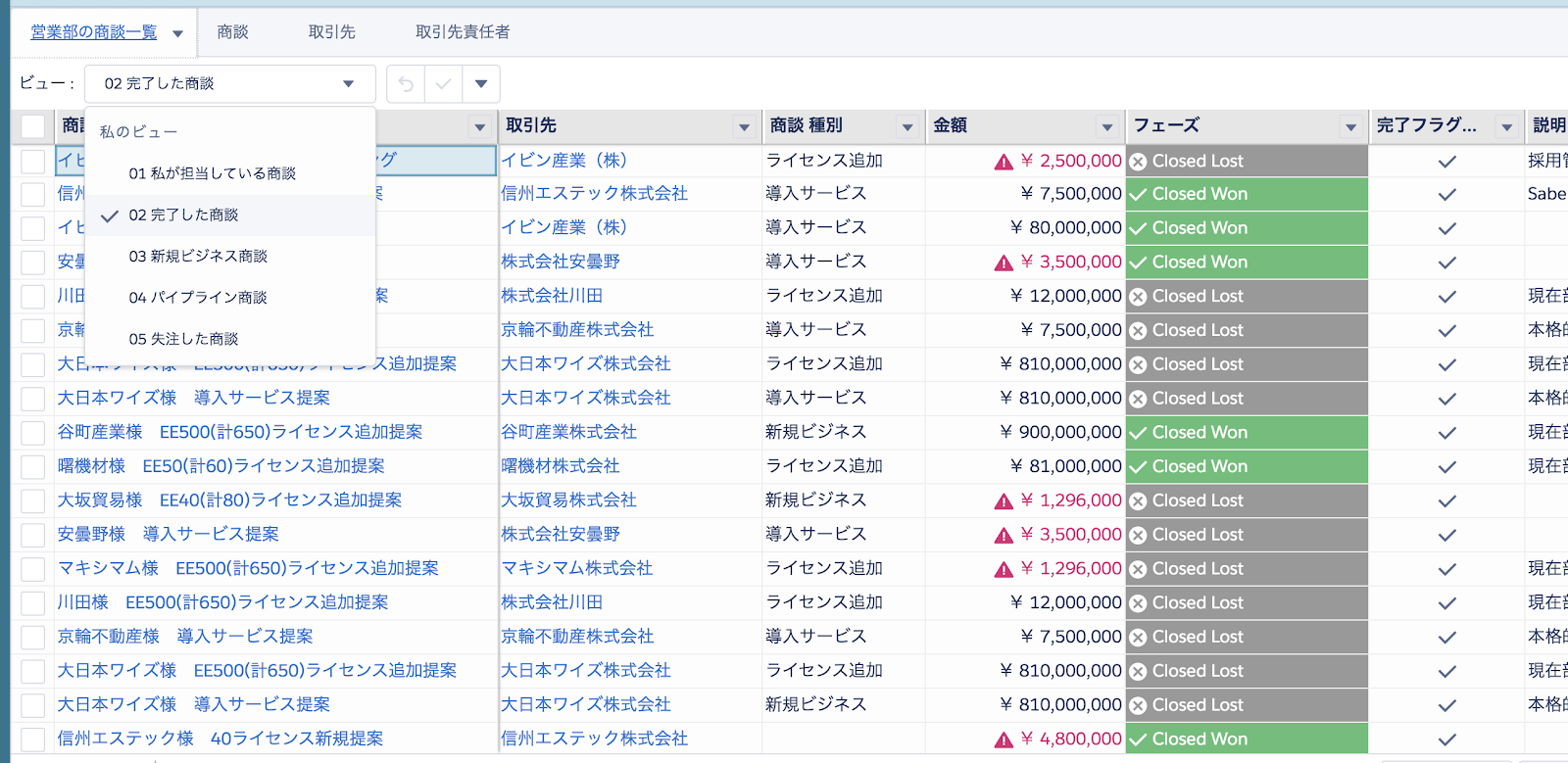
2.営業部の商談シート
商談のフェーズや商談種別、所有者を絞り込み、それぞれをビューとして保存し表示させています。
3.プロジェクトごとの日時工数管理シート
「プロジェクト」と「リソース割当」のオブジェクト(親子関係)を連動シートを用いて1画面に表示させ、「日次工数割当」(孫)を時系列マトリックス変換を使い時系列データを表示、編集できるようにしたシートです。
日次工数割当を月ごとにビューとして保存しているので、長期間のデータでもビュー切り替えの操作のみで確認できるので便利です。

まとめ
ビューの切り替えを活用すれば、Mashmatrix Sheetの柔軟さと直感的な操作感を残したまま、Salesforceのリストビューに近い感覚で条件の切替ができますので、ぜひお試しください!


