
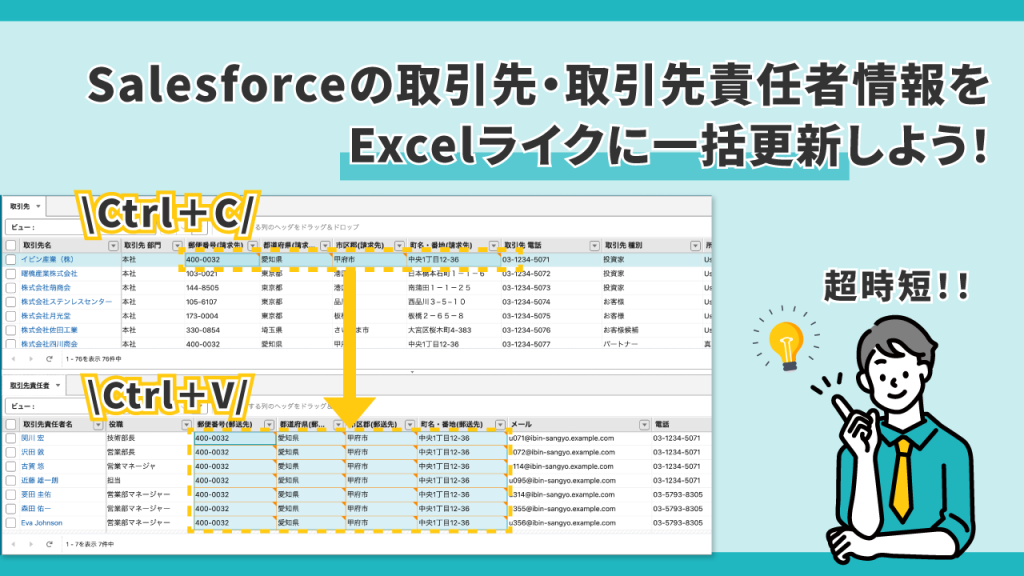
【Salesforceのデータメンテナンス、こんなお悩みありませんか?】
- 非効率な手作業
「取引先」の住所変更時、関連する「取引先責任者」を一件ずつ手動で更新するのに手間がかかる - データが古い
古い住所や担当者情報がSalesforce内に混ざり込んでいて、データ品質の低下が起きている - データローダが面倒
一括でデータの編集を行う際に、エクスポートとインポートが煩雑なデータローダの作業に時間をかけたくない
本ブログでは、Mashmatrix Sheetを活用したデータメンテナンスの方法をご紹介します。Mashmatrix Sheetを使えば、複数オブジェクトのデータを一画面で表示し、コピペで一括編集できるので、データメンテナンスのスピードが格段に上がります。データローダなどのツールを使う必要もありません!
※オススメ記事:Salesforce管理者業務をスムーズに!Mashmatrix Sheetでデータのチェックやメンテナンス作業をスピードアップ
目次
1.なぜSalesforce標準機能ではデータメンテナンスが面倒なのか?
① レコードを一件ずつ開く手間と画面遷移の多さ
Salesforceで各レコードの詳細(項目)を確認・更新するためには、一件一件レコードを開く必要があります。そのため、多数のレコードを確認するとなると、表示されるタブが増えてしまい、どのデータを見ていたのか分かりにくくなってしまいます。
②関連オブジェクトのデータ確認で、画面遷移が多く発生する
Salesforceには「取引先」「商談」「見積(カスタム)」などのオブジェクトがあり、それぞれのオブジェクトが紐づいて多段階で構成されています。そのため、レコードの内容を確認するために、オブジェクトを辿る(潜る)必要があり、どうしても画面遷移が増えてしまいます。
③データローダを使った一括更新が煩雑で面倒
データを一括で更新する場合、データローダを用いてSalesforce内の情報を一旦エクスポートし、編集してからインポートするという方法があります。しかし、データローダの操作はステップが多く、作業が煩雑なのが難点です。
2.【解決】Mashmatrix Sheetがデータメンテナンスに強い理由
① Excelライクな操作感で「一覧から直接編集」が可能
Salesforce標準機能では、各レコードを一件一件開いて編集する必要がありますが、Mashmatrix Sheetではその必要はありません。
- ExcelやGoogleスプレッドシートと同じ感覚で、Salesforceデータを一覧画面上から直接データ編集できます
- 大量のレコードからデータの抜け漏れや不整合をすぐに発見できます
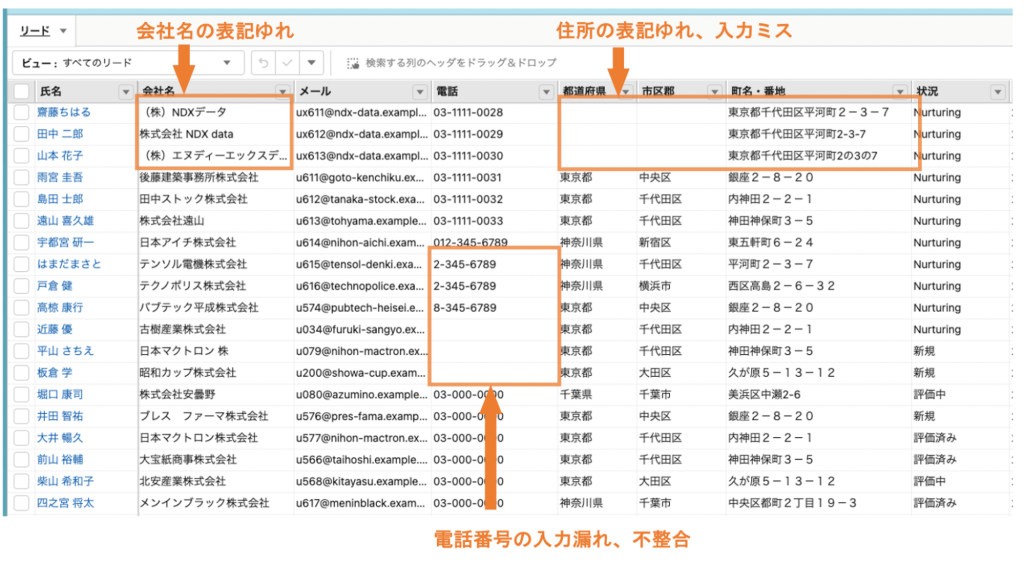
- 複数項目の値をまとめてコピペし一括編集が可能です
レコードを開くためのクリック操作が激減するため、操作のストレスが軽減します
\【動画】Excelライクなコピペ編集のデモ/
② 「連動シート」で関連オブジェクトのデータを一画面で同時編集
Mashmatrix Sheetの「連動シート」機能を使えば、「関連するオブジェクトのデータ」の同時確認・更新もスムーズです。
- 親オブジェクト(例:取引先)の一覧から、関連する子オブジェクト(例:取引先責任者)のデータも同じ画面内に表示できます
- 複数のオブジェクトを跨いで関連データを一括で確認・更新できるため、画面遷移が減り、作業効率が上がります
\【動画】関連オブジェクトのデータも芋づる式にひっぱり出す「連動シート」/
③ データローダ不要!リアルタイムで一括更新が完了
Mashmatrix Sheetは、Salesforce内のデータを直接編集できるため、データローダは使わずにリアルタイムにデータの一括更新が可能です。
3.【実践】連動シートを使った「取引先・取引先責任者」住所一括更新の手順
今回は、取引先の住所変更があったため、Salesforce上の「取引先」に関連する「取引先責任者」の住所を変更するという業務を想定して進めていきます。
ここでは、「取引先」と「取引先責任者」オブジェクトのデータを効率的にメンテナンスするために、Mashmatrix Sheetの『連動シート』機能を利用します。(※「連動シート」は複数オブジェクトのデータを一画面上に連動表示できる機能です。)
【作業の流れ】
- 「取引先」シートを作成する
- 「取引先責任者」シートを連動シートとして追加する
- 取引先の住所を変更し、取引先責任者の住所を一括編集する
1.「取引先」シートを作成する
1.まず、「取引先」のシートを作成する
新しいブックを作成 > 「取引先」を選択
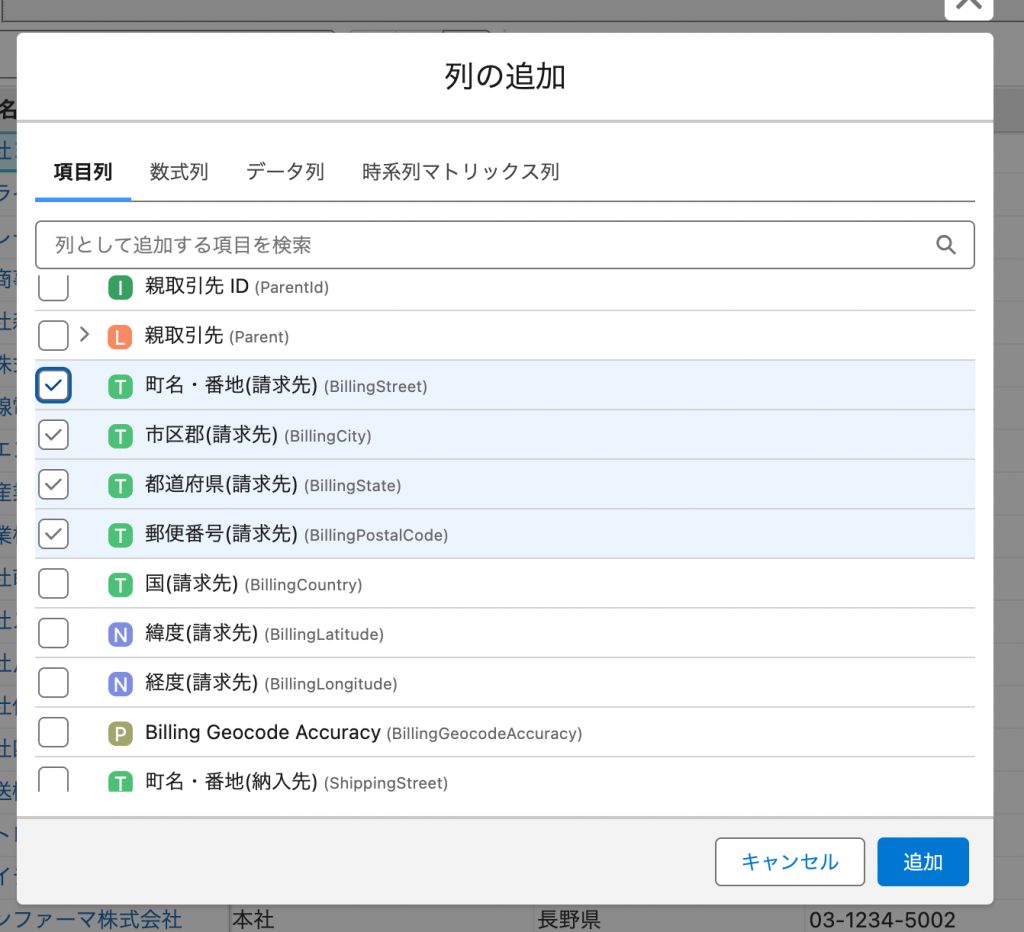
2.次に、住所の項目列(郵便番号、都道府県、市区郡、町名・番地)を追加する
列ヘッダメニュー(▼)をクリック > 列を追加(+)> 「郵便番号」「都道府県」「市区郡」「町名・番地」を選択 > 追加をクリック
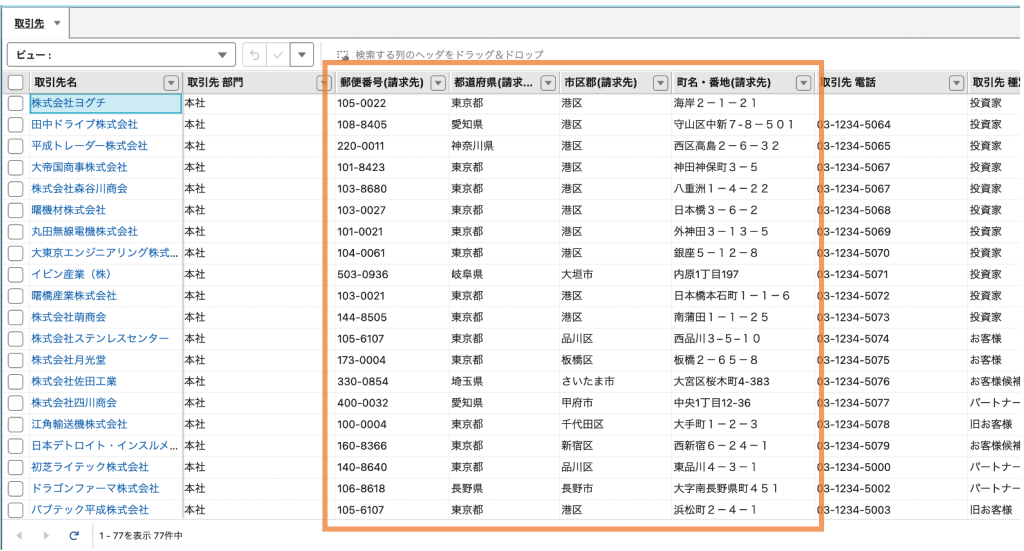
「取引先」シートができました!
2.「取引先責任者」シートを連動シートとして追加する
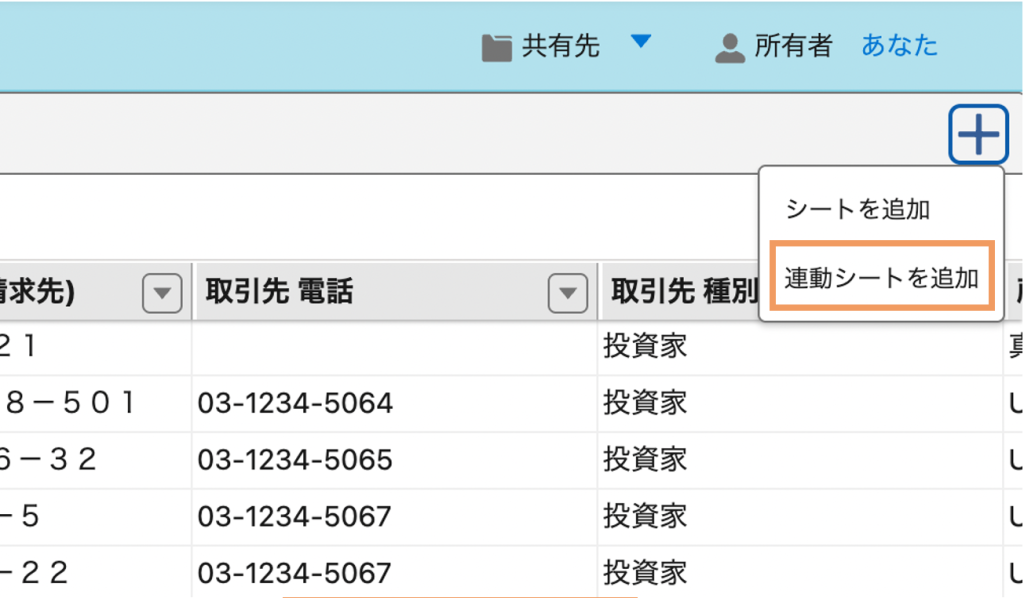
1.シート右上にある(+)ボタンをクリックし、「連動シートを追加」を選択
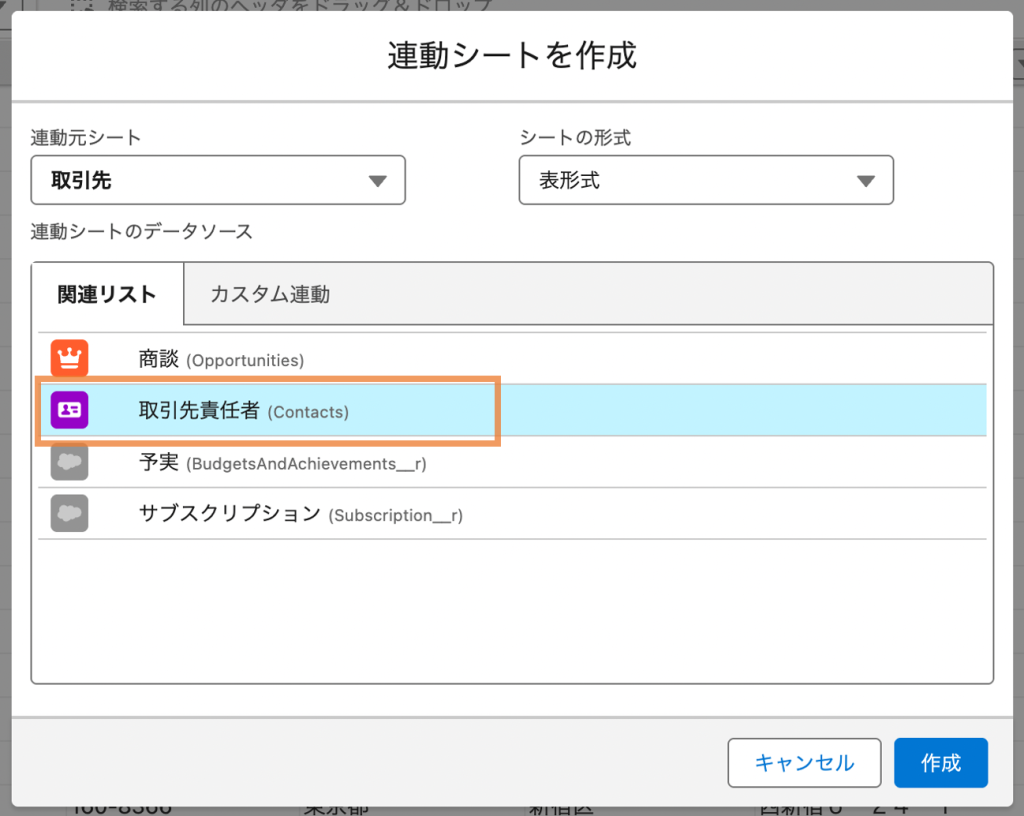
2.連動シートとして追加したい関連オブジェクトを選択する(ここでは「取引先責任者」を選択)
作成をクリックすると、画面が2分割され上部に「取引先」下部に「取引先責任者」のシートが表示されました。
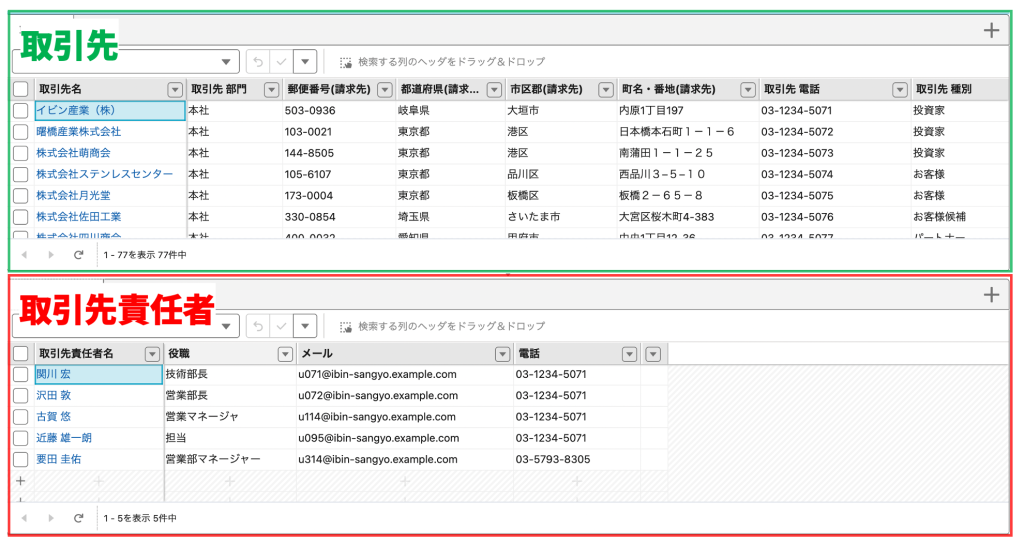
このシートは「取引先」シートで選択されているレコードに関連している「取引先責任者」の情報が連動表示されるようになっています。一画面上で関連データを確認、編集できるので、面倒な画面遷移におさらばできます!
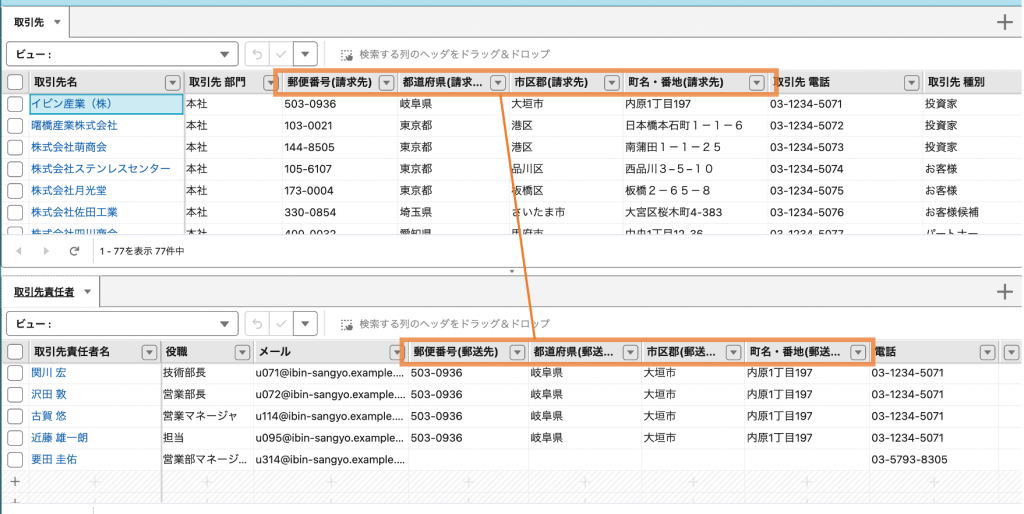
3.「取引先責任者」シートに、住所の項目列(郵便番号、都道府県、市区郡、町名・番地)を追加する
列ヘッダメニュー(▼)をクリック > 列を追加(+)> 「郵便番号」「都道府県」「市区郡」「町名・番地」を選択 > 追加をクリック
列が追加されたら、「取引先」「取引先責任者」シートの住所項目の並び順を同じにしておいてください(下画像参照)
3.取引先の住所を変更し、取引先責任者の住所を一括編集する
では、住所を一括更新していきましょう!
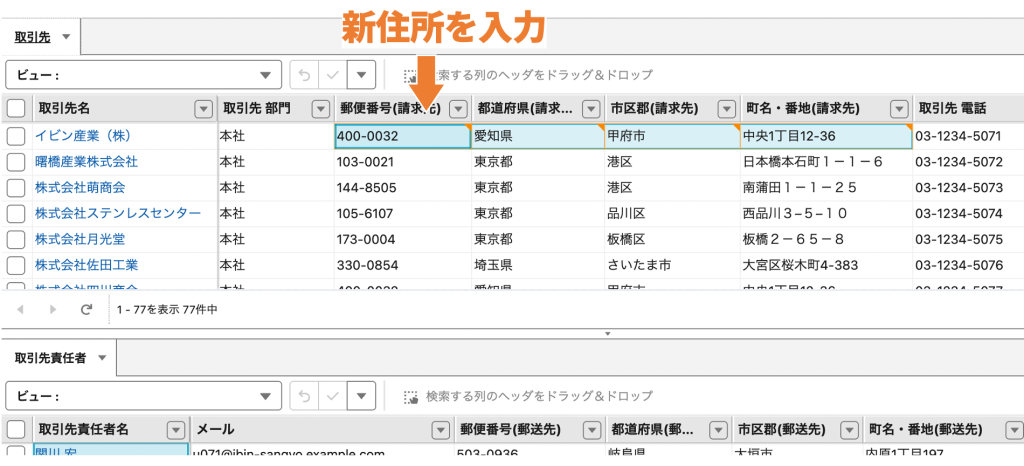
1.「取引先」の住所を新しいものに変更する
「取引先」シートに表示されている住所項目を、画面上から編集します
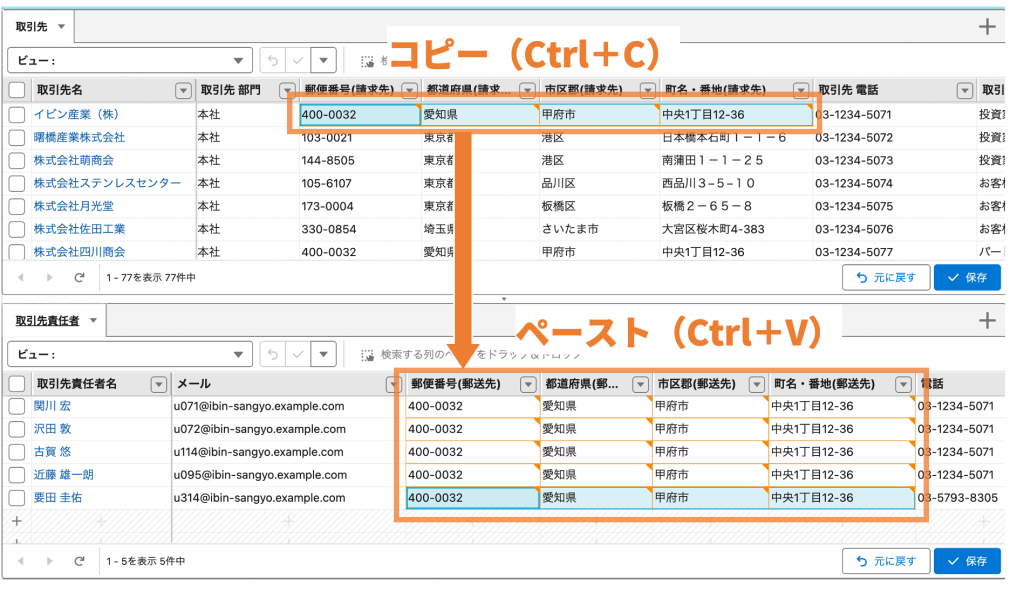
2.入力した新住所の値をコピーし、「取引先責任者」の住所にペーストする
お馴染みのExcelのように、項目値をコピペするだけです
3.メンテナンス完了!
取引先の移転に伴う「取引先」と「取引先責任者」の住所変更の作業が完了しました!
画面遷移がなく、データ登録もコピペ操作のみだったので、作業が大幅に効率化されました。
Mashmatrix Sheetを活用して、Salesforceをもっと便利に!
ご紹介したのはMashmatrix Sheetの機能のごく一部ですが、これだけでも、データメンテナンスの作業スピードが変わることを実感いただけたのではないでしょうか?
Mashmatrix Sheetは、Salesforceの作業ストレスを軽減し、効率性を格段に高めるための必須アプリケーションです。業務効率化にお悩みであれば、まずは1ヵ月無料トライアルでその操作性をぜひお試しください!
ーーーーーーーーーーーーーーーーーーーーー
SalesforceをExcelライクに快適データ入力しませんか?
今なら30日間無料トライアル実施中!
ーーーーーーーーーーーーーーーーーーーーー


