
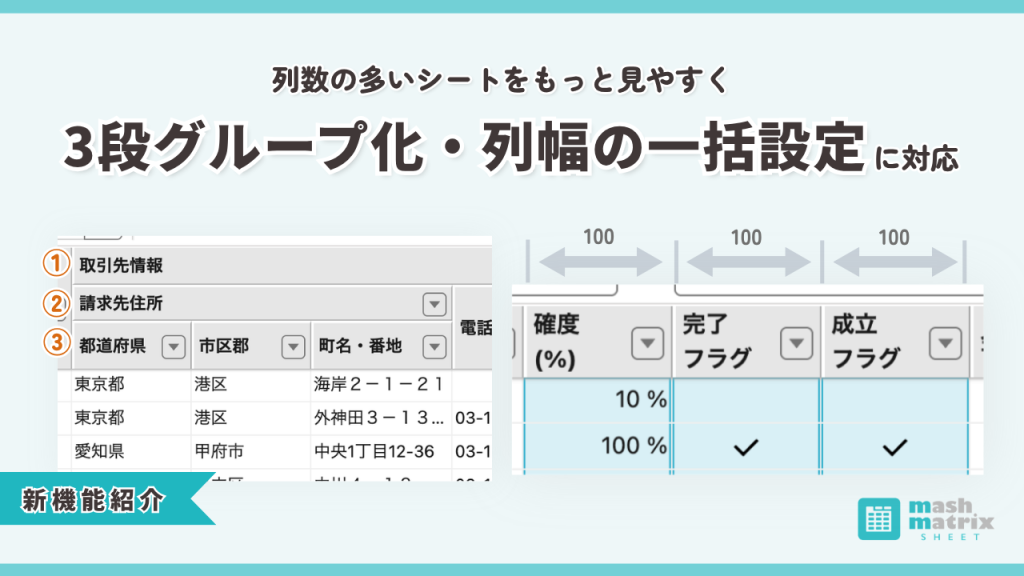
【できるようになったこと】
- 列ヘッダをグループ化し、最大3段の見出しで列を整理
- 列幅を数値で指定し、複数列にまとめて同じ幅を適用
- 列のグループ化や複数列の非表示・再表示を、右クリックメニューから操作
シートに多くの列を表示して運用している方に向けて、Mashmatrix Sheet 38.0では列まわりの設定を改良しました。
今回のバージョンアップにより、列ヘッダを最大3段で整理できるようになりました。また、列幅の数値指定や複数列への一括適用、右クリックメニューからの複数列の非表示・再表示にも対応し、シートをより見やすく、効率よく整えられます。本記事では、各機能の概要と設定方法をご紹介します。
※38.0のその他の機能については「Mashmatrix Sheet 38.0 リリースニュース」をご参照ください
1.列のグループ化が3段まで可能になりました
「3段のグループ列」とは?
列ヘッダのグループ化は、複数の列をまとめて「グループ列」とし、複数段のヘッダで表示できる機能です。
今回のバージョンアップにより、グループ列の中にサブグループを作成できるようになりました。「グループ列 > サブグループ > 個別の列」という最大3段構成で、列ヘッダを設定できます。
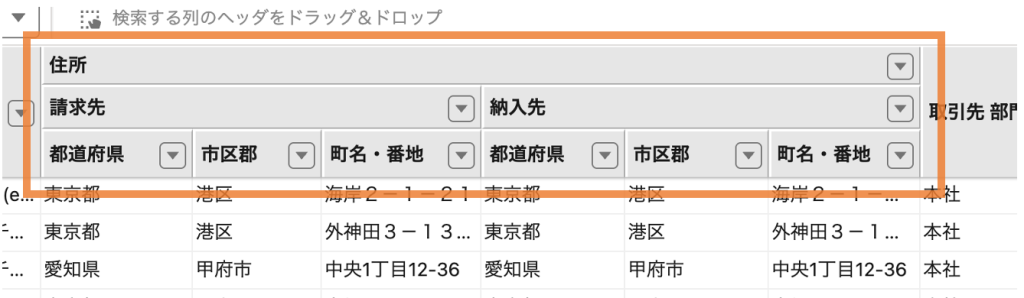
例えば『取引先』シートで、請求先と納入先の「住所」の項目を「住所 > 請求先・納入先 > 都道府県・市区郡・町名・番地」の3段に整理したかたちで表示できます。
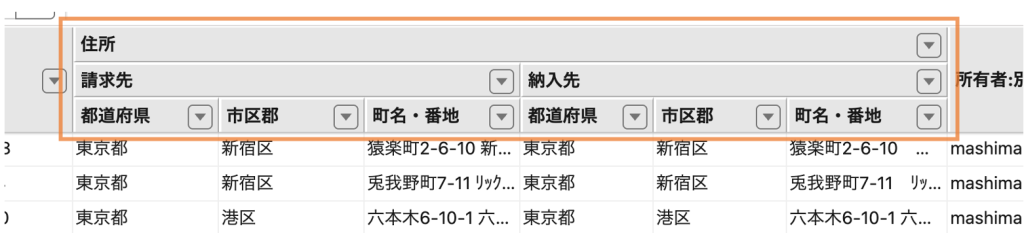
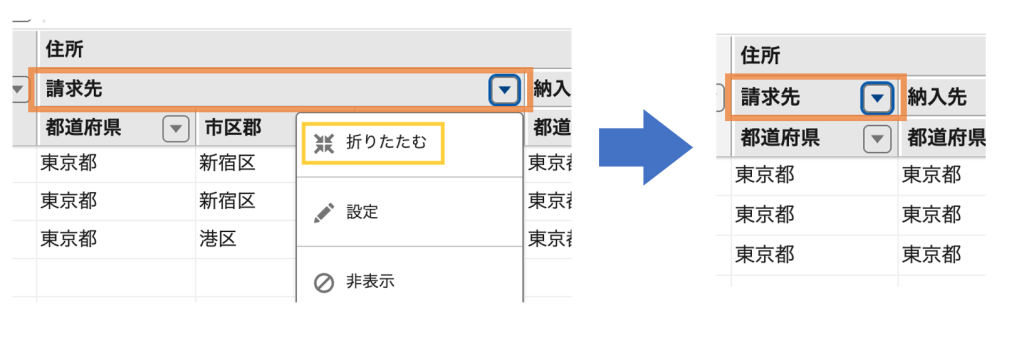
グループ列は、ヘッダメニューの「折りたたむ」「展開する」で操作できます。入れ子になったグループ列は各階層で個別に折りたたみ・展開できるため、「納入先」だけを折りたたんで「請求先」の住所に集中する、といった使い方も可能です。
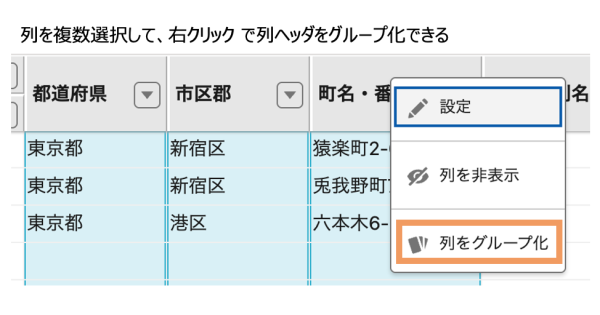
グループ列は、グループ化したい列を選択して右クリックし、「列をグループ化」を選ぶだけで作成できます。
設定方法
ここでは、取引先シートの「請求先住所」と「納入先住所」の6列(それぞれの「都道府県」「市区郡」「町名・番地」)を、「①住所 > ②請求先・納入先 > ③都道府県・市区郡・町名・番地」の3段にグループ化する手順をご紹介します。
ポイントは、先にグループ列を作り、その中でサブグループ列を作成することです。
Step1. 「住所」グループ列を作成する(大分類)
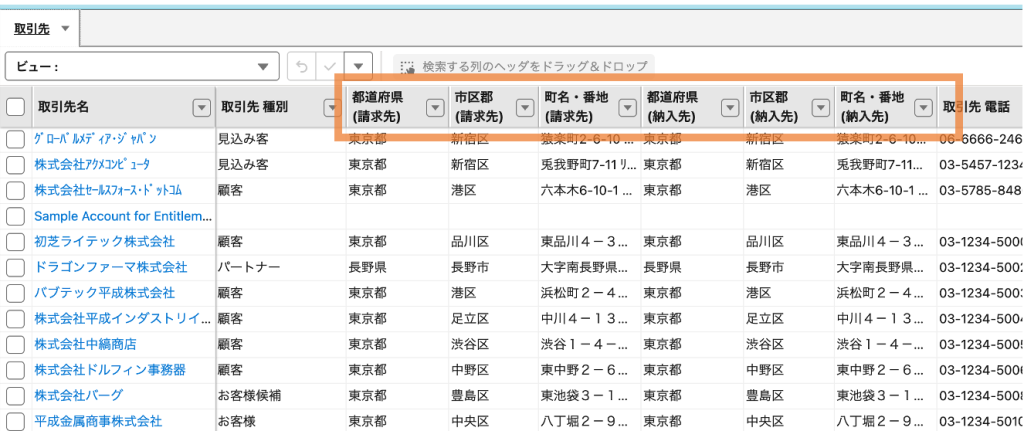
1.「取引先」シートを作成し、以下の項目列を追加する
- 都道府県(請求先)
- 市区郡(請求先)
- 町名・番地(請求先)
- 都道府県(納入先)
- 市区郡(納入先)
- 町名・番地(納入先)
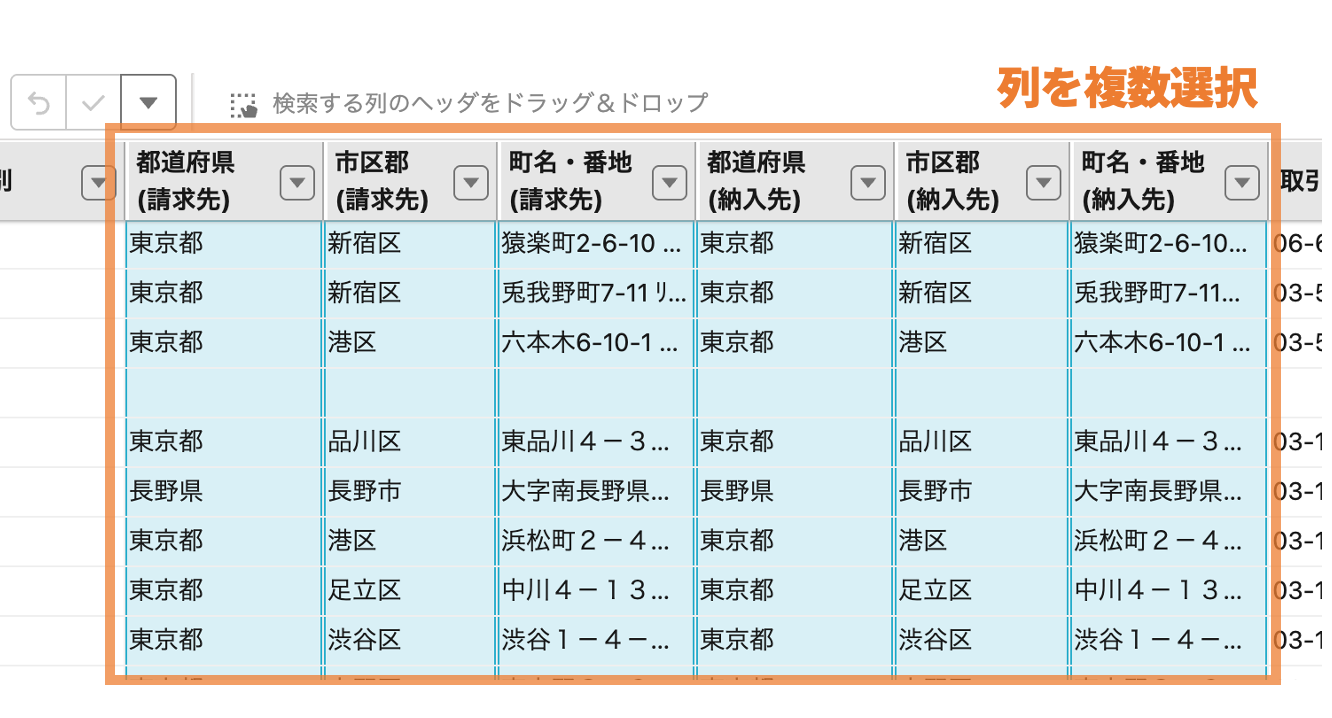
2.請求先・納入先の「住所」6列の列ヘッダをShift+クリック、あるいはCtrl(macOSの場合はCommand)+クリックして複数選択する
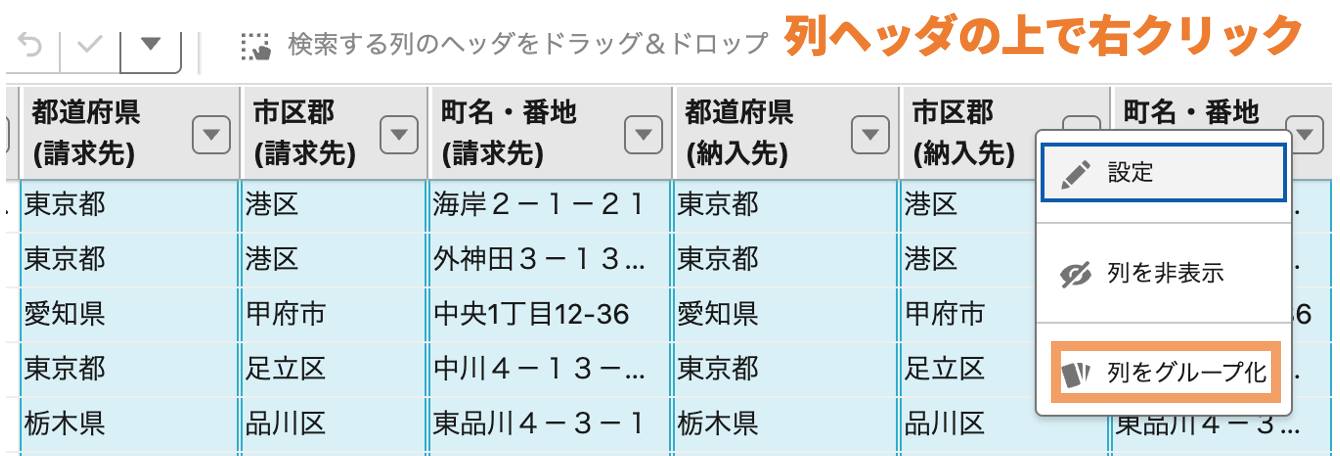
3.選択中の列ヘッダを右クリックし、コンテキストメニューから「列をグループ化」を選択する
4.表示されたダイアログにグループ列のラベル「住所」を入力し、「OK」をクリックする
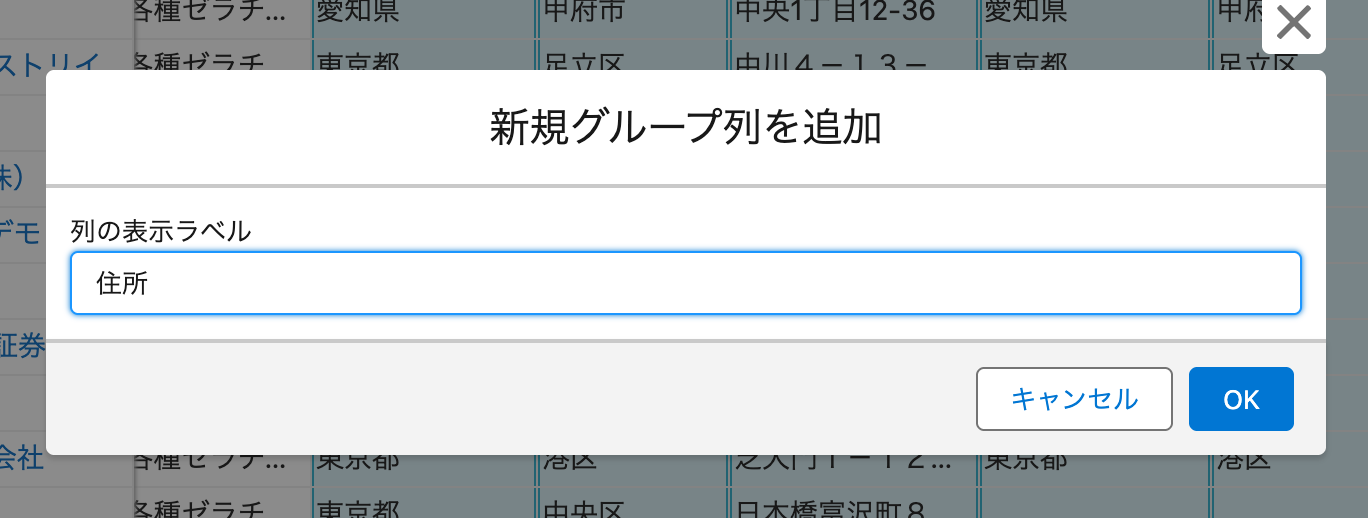
これで、6列をまとめた「住所」グループ列ができました。
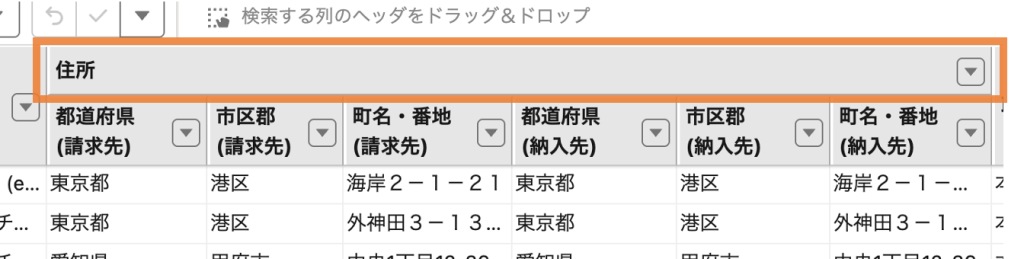
Step2. サブグループ列「請求先」「納入先」を作成する(中分類)
1.「住所」グループ列の中の「都道府県(請求先)」「市区郡(請求先)」「町名・番地(請求先)」の列ヘッダを選択して右クリックし「列をグループ化」を選ぶ
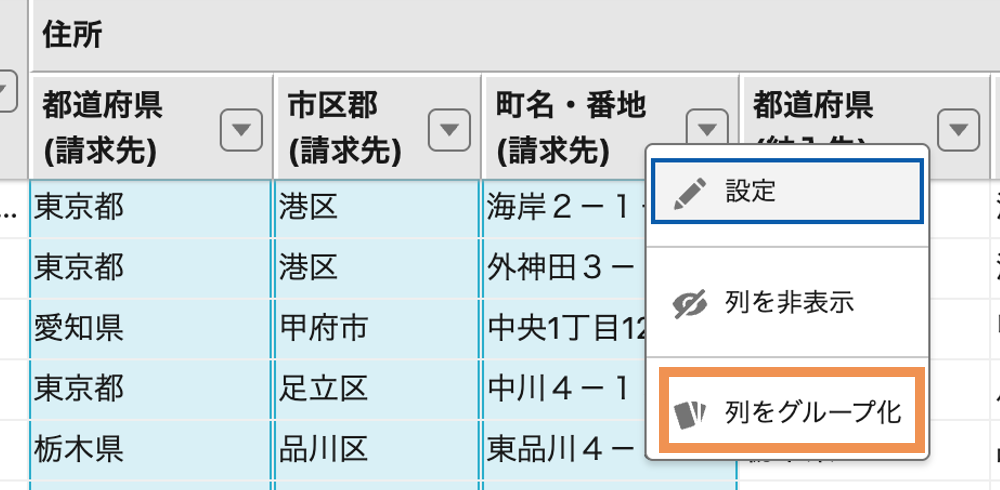
2.ラベルに「請求先」と入力して、「OK」をクリック
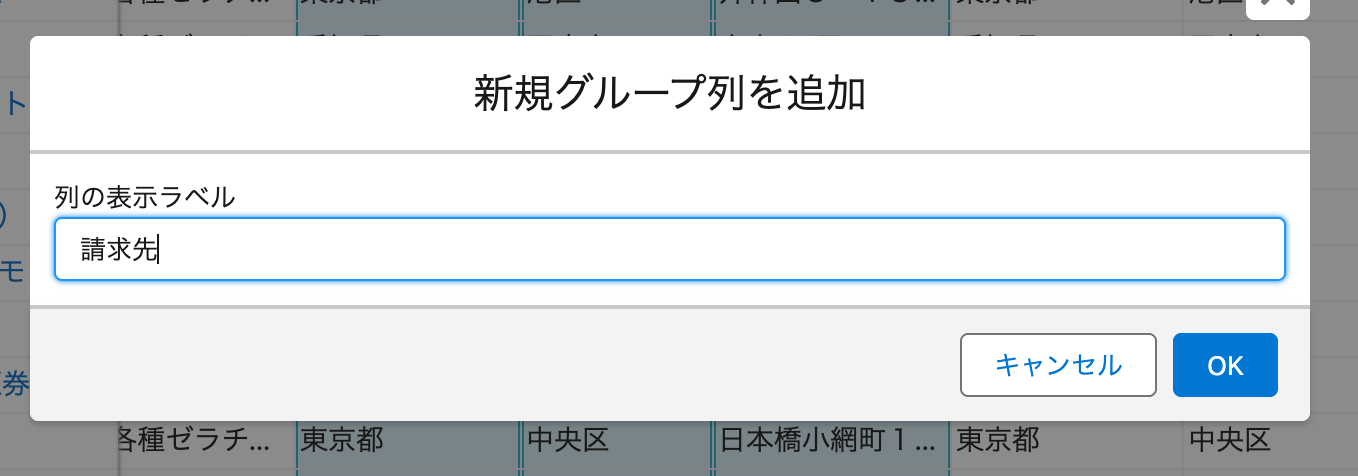
「請求先」グループ列が作成されました。
※ヘッダ名にある(請求先)を消すと、よりすっきりと見やすくなります!
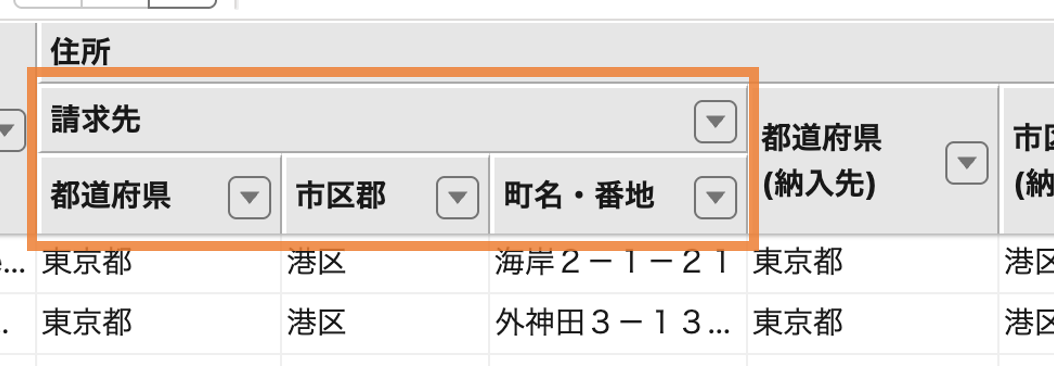
3.同じように「都道府県(納入先)」「市区郡(納入先)」「町名・番地(納入先)」を選択、右クリックして「列をグループ化」を選ぶ
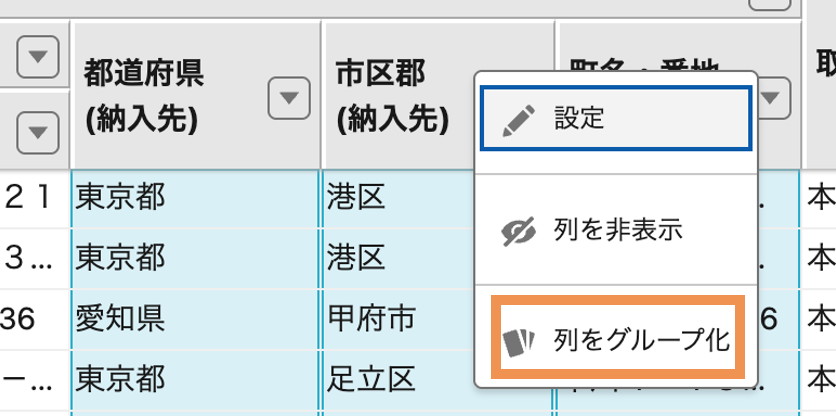
4.ラベルに「納入先」と入力して、「OK」をクリックする
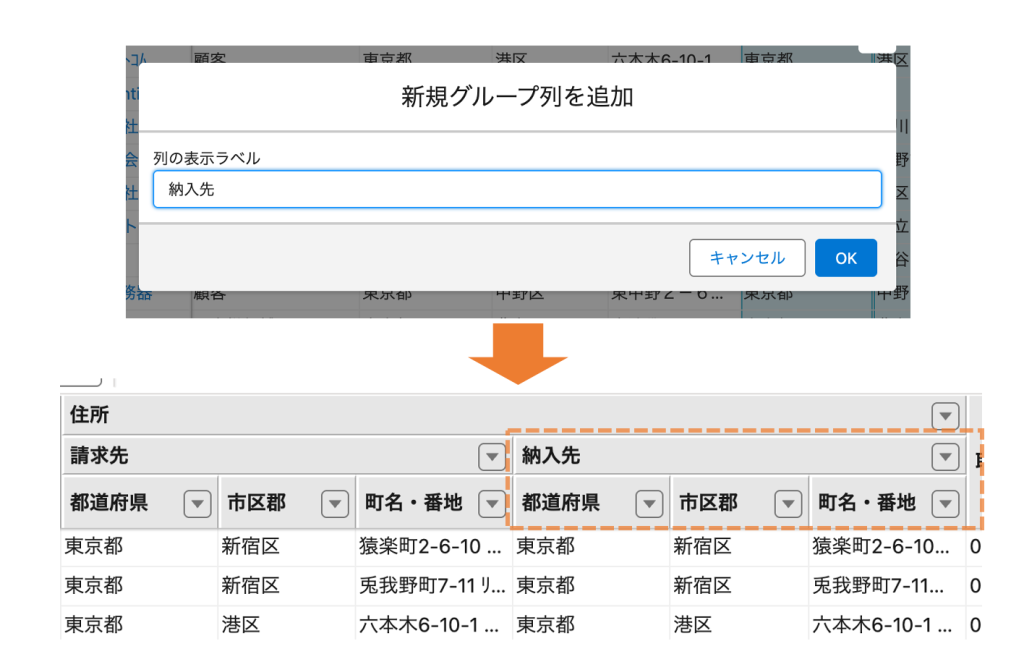
「①住所 > ②請求先・納入先 > ③都道府県・市区郡・町名・番地」の3段構成の列ヘッダが作成できました!
Tips:グループ化した列のラベルは、列の設定ダイアログの「基本情報」タブにある「ヘッダの表示ラベル」で変更できます。(「表示ラベルを自動的に項目と同期」が有効な場合は、チェックを外してから変更します)
Tips:グループ列の中の列は、ドラッグ&ドロップでの並べ替えや、サブグループへの出し入れが可能です。グループ列のヘッダをドラッグすれば、配下の列ごとまとめて移動することもできます。
※注意点
- 列ヘッダは、「グループ列 > サブグループ > 個別の列」の最大3段まで設定できます
- 「列をグループ化」は、2つ以上の列を選択している場合にのみ表示されます。また、グループ列としてまとめられない組み合わせの列を選択している場合は選択できません
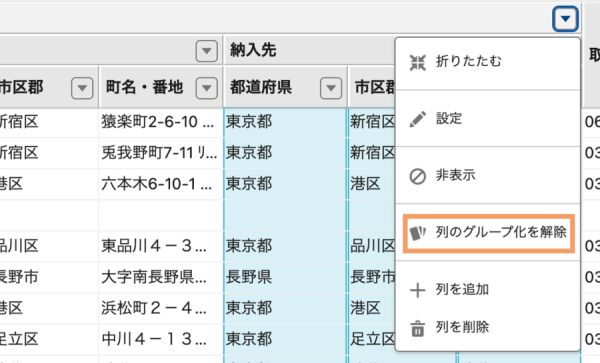
- グループ列を解除するには、グループ列のヘッダメニューから「グループ化を解除」を選択します。グループ列のヘッダメニューから「列の削除」を実施すると、グループ列に含まれるすべての列が削除されますのでご注意ください
- グループ列に書式設定を行うと、サブグループを含む配下のすべての列に適用されます(内側の階層で個別に書式設定している場合はそちらが優先されます)。なお、条件付きの書式設定をグループ列に対して設定することはできません
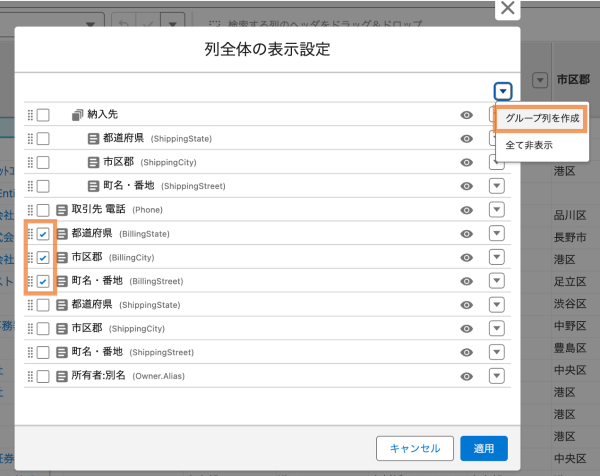
- 従来どおり「列全体の表示設定」ダイアログからグループ列を作成することも可能です
2.列の設定変更がしやすくなりました
今回のバージョンアップにより、列幅の指定方法と、列の表示/非表示の切り替え方法も、効率化されました。
① 列幅を数値で指定・複数列にまとめて設定
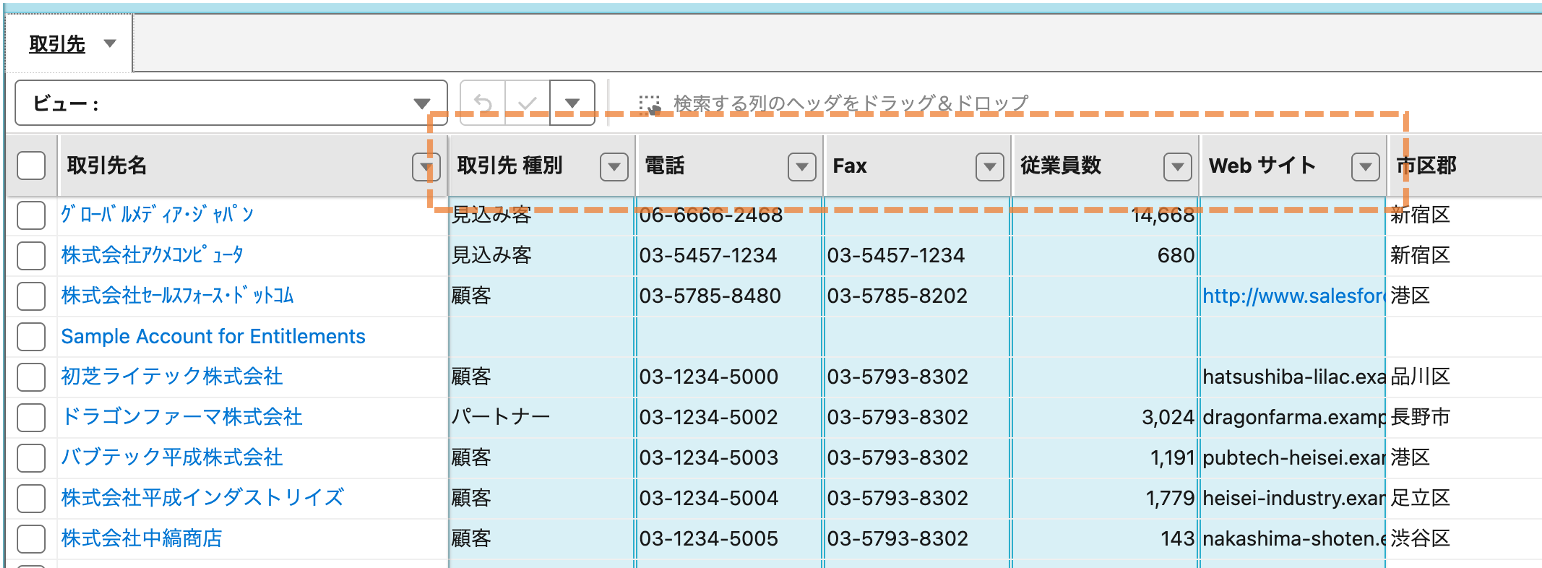
列の設定ダイアログの「基本情報」タブに「列の幅」が追加され、列の表示幅を数値で指定できるようになりました。列ヘッダの右端をドラッグして変更する場合と同じ幅の値なので、複数の列を正確に同じ幅にそろえることが可能です。
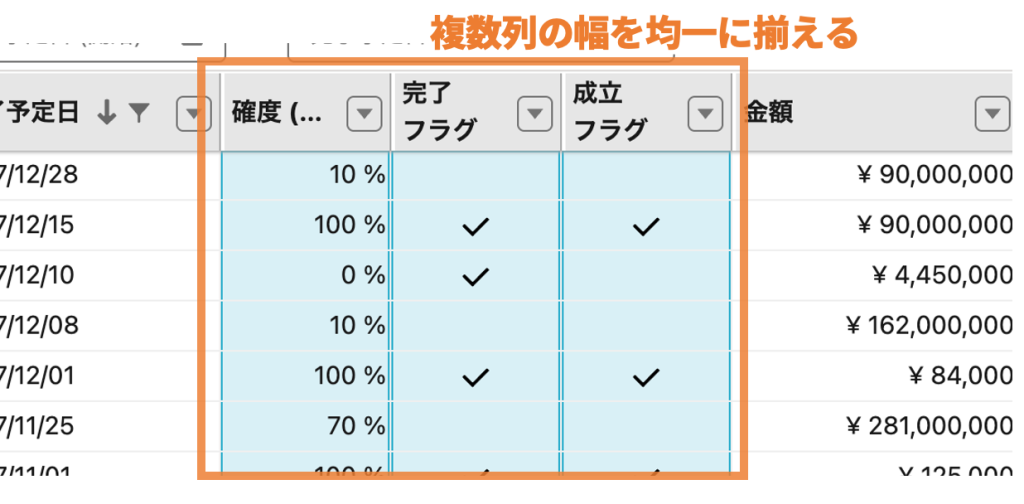
複数の列を選択して「複数列の設定変更」ダイアログから「列の幅」を指定すると、選択中のすべての列が同じ幅になります。また、複数の列を選択した状態でいずれかの列ヘッダの右端をドラッグしても、選択中のすべての列がその幅にそろいます。
例えば…
- 取引先シートの「電話」「Fax」など、同じ種類の情報を表示する列を同じ幅にそろえたい場合
- 「金額」や「数量」など、数値の列をすべて同じ幅で並べたい場合
このようなケースで、1列ずつドラッグして目分量で合わせる必要がなく、一括で設定できます。
設定方法
1.幅をそろえたい列の列ヘッダをShift+クリック、あるいはCtrl(macOSの場合はCommand)+クリックして複数選択する
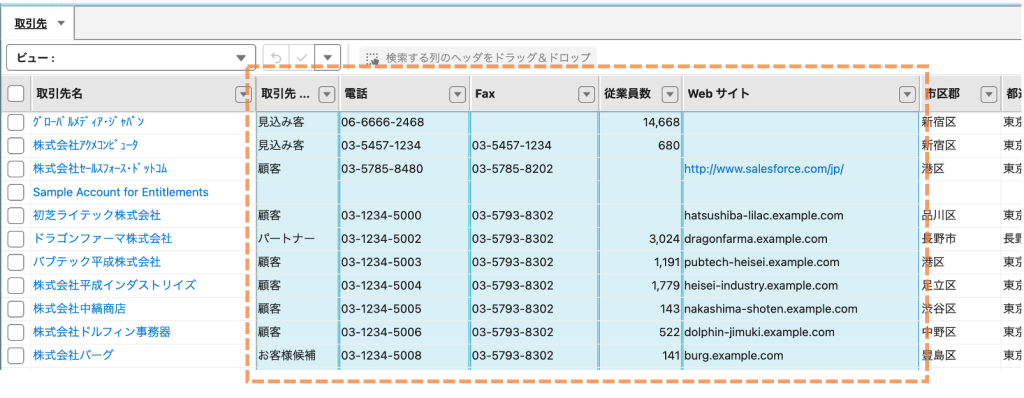
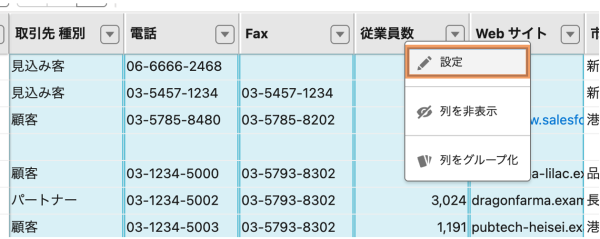
2.選択中の列ヘッダを右クリックし、コンテキストメニューから「設定」を選択する
3.「複数列の設定変更」ダイアログの「基本情報」タブにある「列の幅」に数値(例:130)を入力する
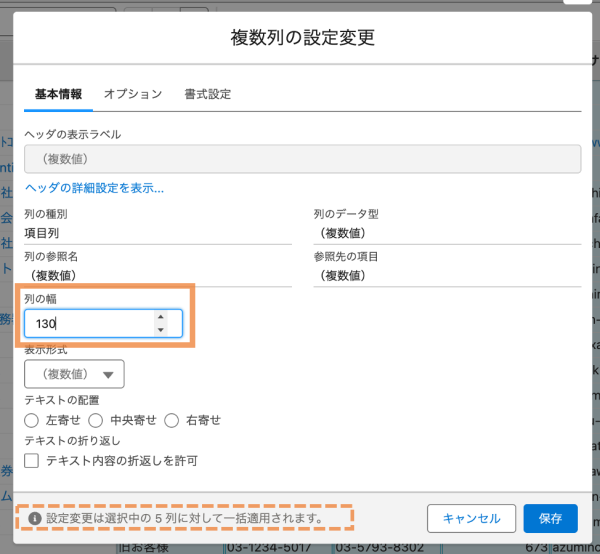
4.「保存」をクリックする
複数列の幅を一括で変更できました!
※注意点
- 列幅を一括変更できるのは、画面に表示されている「個別の列」です。グループ列やサブグループ列などのグループヘッダ、および非表示の列は対象になりません。
- 「列の幅」に指定できる範囲を外れた値を入力した場合は、入力できる範囲がメッセージとして表示されます
② 右クリックで「列の非表示・再表示」ができるように
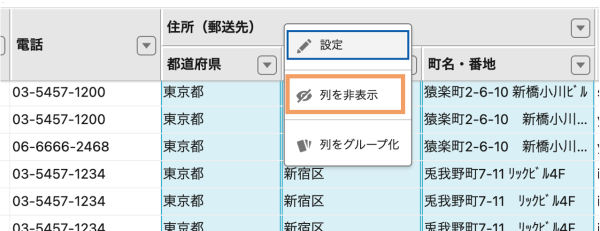
複数の列の非表示・再表示も、列ヘッダの右クリックメニューからまとめて行えるようになりました。複数の列を選択して右クリックし、「列を非表示」を選ぶだけで、選択中の列を一括で非表示にできます。再表示する際は、非表示の列をまたぐように列の範囲を選択して右クリックし、「列を再表示」を選びます。ExcelやGoogleスプレッドシートに近い感覚で操作できます。
設定方法
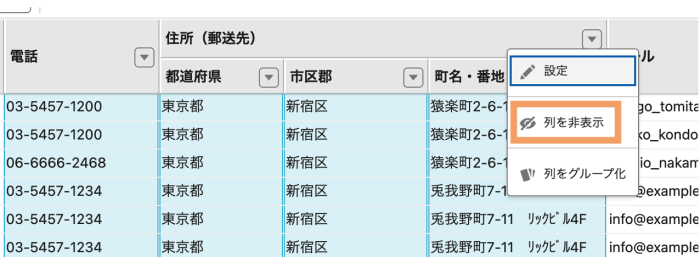
1.非表示にしたい列の列ヘッダをShift+クリック、あるいはCtrl(macOSの場合はCommand)+クリックして選択する
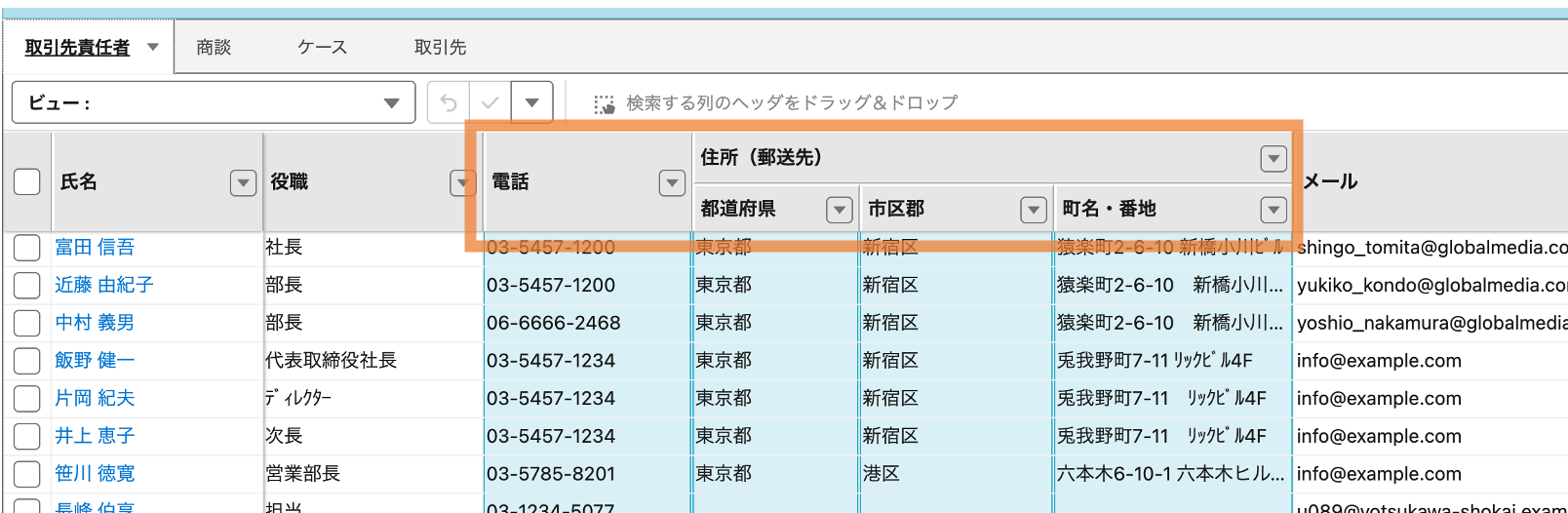
今回は例として、「電話」「住所(郵送先)」の列を非表示にします。
2.選択中の列ヘッダを右クリックし、コンテキストメニューから「列を非表示」を選択する
3.「電話」「住所(郵送先)」の列が非表示になりました
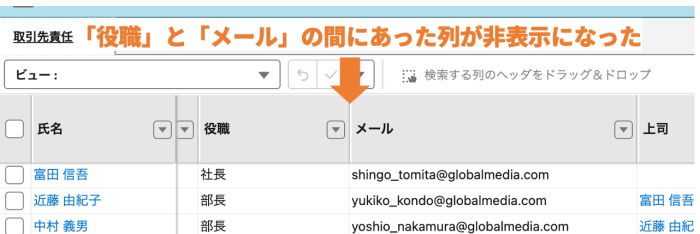
4.再表示するときは、非表示になっている列をまたぐように、その両隣の列ヘッダをShift+クリックで範囲選択する
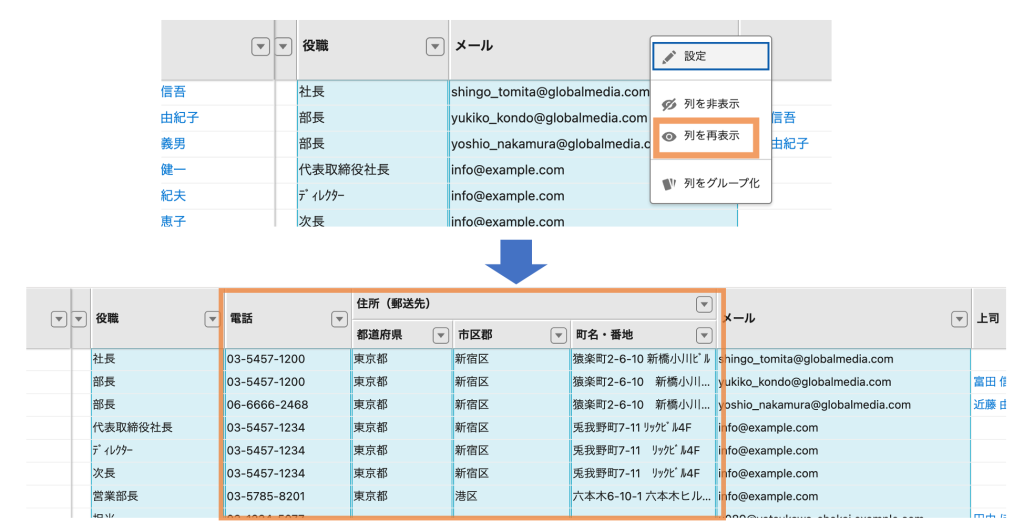
今回の例では、「役職」と「メール」列を選択します。
5.選択中の列ヘッダを右クリックし、「列を再表示」を選択すると、範囲に含まれる非表示の列がまとめて再び表示されます
※注意点
- 「列を再表示」は、再表示できる非表示の列がある場合にのみ表示されます。再表示の対象となるのは、右クリックした列ヘッダと同じ階層にある列です
- 従来どおり、1列だけを非表示にする場合は列ヘッダメニューの「非表示」を、すべての列の表示状態を一覧で確認・変更する場合は「列全体の表示設定」ダイアログをご利用いただけます
まとめ
今回は、Mashmatrix Sheet 38.0で追加された、列のグループ化と列の設定変更についてご紹介しました。
- 列のグループ化が最大3段まで可能になり、多段階の見出しを列で表現できます
- 列幅を数値で指定でき、複数の列をまとめて同じ幅に揃えられます
- 列のグループ化や、複数の列の非表示・再表示が、列ヘッダの右クリックメニューだけで完結します
ExcelやGoogleスプレッドシートに近い操作感で列を整えられるので、列の多いシートを運用している方はぜひお試しください!
ーーーーーーーーーーーーーーーーーーーーー
SalesforceをExcelライクに快適データ入力しませんか?
今なら30日間無料トライアル実施中!
ーーーーーーーーーーーーーーーーーーーーー


