
データインポートウィザードは、Salesforceにデータを取り込むためのツールのひとつです。本記事では、Salesforceを使いはじめたばかりの方にもわかるように、データインポートウィザードを使ったインポート手順について解説します。あわせて、データローダーとの使い分け、インポート時の注意点、他のツールを利用したデータ登録方法もご紹介します。
目次
1.データインポートウィザードとは?
データインポートウィザードは、CSVデータをSalesforceへ取り込むための標準機能です。Salesforceの「設定」から利用でき、利用しているPCやブラウザ側に別途ツールをインストールする必要はありません。
一方、取り込めるデータ件数や対応オブジェクトには制限があります。大量データや幅広い操作には「データローダー」が適しているため、用途に応じて使い分けましょう。
| こんなとき | おすすめツール |
|---|---|
| 50,000件以下のデータを取り込みたい | インポートウィザード |
| 既存データと同じもの(重複)は登録したくない | インポートウィザード |
| インストールなしで、ブラウザから操作を終わらせたい | インポートウィザード |
| 50,000件を超える大量データを取り込みたい | データローダー |
| 複数レコードの一括削除、エクスポート(抽出)を行いたい | データローダー |
| 商談やケースなど、データインポートウィザードが対応していないオブジェクトを扱いたいとき | データローダー |
| 定期的なエクスポートの自動化が必要なとき | データローダー |
2.データインポートウィザードの使い方
ここからは、データインポートウィザードの使い方を説明します。今回は例として「リードのレコードを新規登録する」手順をご紹介します。
①【重要】インポート用CSVファイルの準備と事前チェック
② データインポートウィザードを起動する
③ インポート対象・処理内容・CSVファイルの設定
④ 項目の対応付け
⑤ インポートの開始と結果確認
ここでは上記の5つのステップで説明します。
①【重要】インポート用CSVファイルの準備と事前チェック
今回は、こちらのリードのリスト(CSV)を新規登録します。

このリストでは、④マッシュ丸子と⑤マッシュマルコのメールが同じになっています。今回は、重複している(= メールが同じ)リードを登録した場合に、どのような結果になるのか検証してみます。(実際には重複を避けるようにしてください)
インポート作業の成否の大部分は、事前準備であるCSVファイルの作成段階で決まります。エラーを防ぐため、以下の項目をチェックしてください。
(1)文字コードは「UTF-8」に設定する
CSVファイルは文字コードを「UTF-8」で保存してください。Excelを利用する場合は、「CSV UTF-8(コンマ区切り)」形式で保存することで、日本語の文字化けやエラーを防げます。
(2)項目名(ヘッダー行)をSalesforceと一致させる
CSVファイルの1行目(ヘッダー行)の項目名は、Salesforceのオブジェクトにある項目名と一致させておきます。あとで行うマッピングの際に、Salesforceが自動で項目付けを行ってくれるため、手間を減らせます。
(3)必須項目やデータ形式(日付、数値、選択リスト)を確認する
必須項目に値が入っていないレコードがあるとエラーになるため、空のセルがないか確認してください。特に日付形式は、インポート実行ユーザーのロケール設定に合う日付形式に整形されていることが大切です。
(4)既存レコードの更新には外部IDまたはSalesforce IDを使用する
既存レコードを更新する場合は、CSVファイルにSalesforce IDまたは外部IDを含めてください。データインポートウィザードは、これらの値をキーにして既存レコードを照合し、対象を特定して更新します。新規追加のみの場合は、IDの記載は必要ありません。
- Salesforce ID:Salesforceが各レコードに付与する一意のID
- 外部ID:外部システムで使用している顧客番号などをSalesforceのカスタム項目に保持し、照合に利用するID
②データインポートウィザードを起動する
CSVファイルの準備が完了したので、データインポートウィザードの操作を開始します。
1.Salesforceへログインを行い、画面右側にある歯車アイコンをクリックし「設定」を選択します
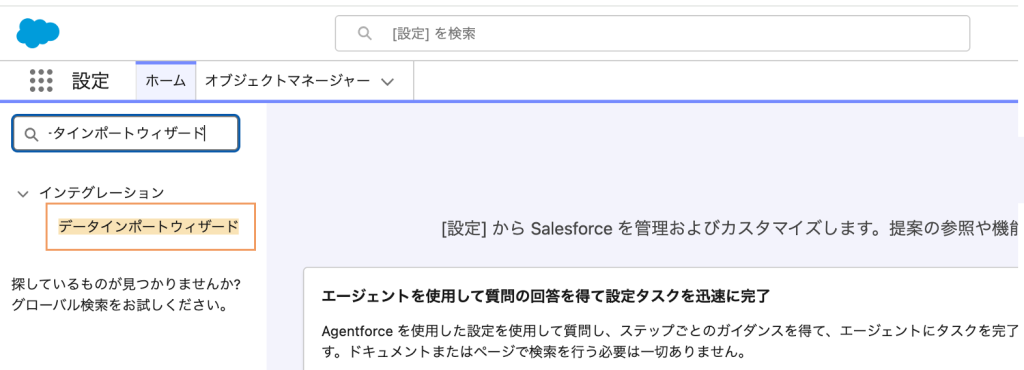
2.クイック検索に「データインポートウィザード」と入力して、データインポートウィザードを選択します
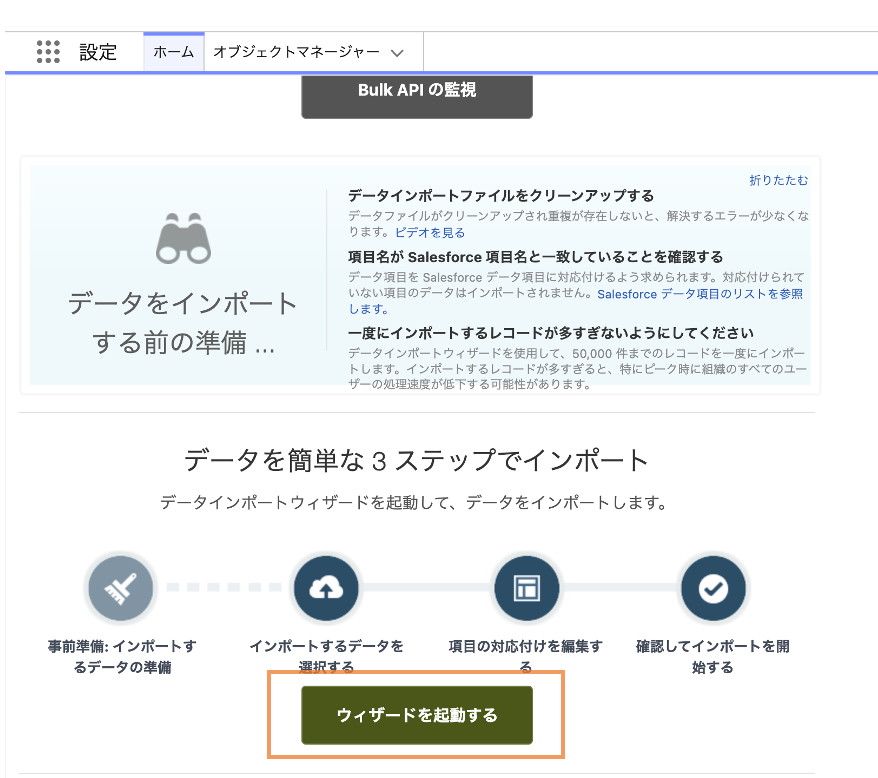
3.画面下にある「ウィザードを起動する」をクリックして、データインポートウィザードを起動します
③インポート対象・処理内容・CSVファイルの設定
1.インポート先となるオブジェクトの選択
今回はリードの登録なので、オブジェクトは「リード」を選択します。
2.レコードの処理について、以下の中から選択する
- 新規レコードを追加
- 既存レコードの更新
- 新規レコードを追加および既存レコードの更新
今回は「新規レコードの追加」を選択します。
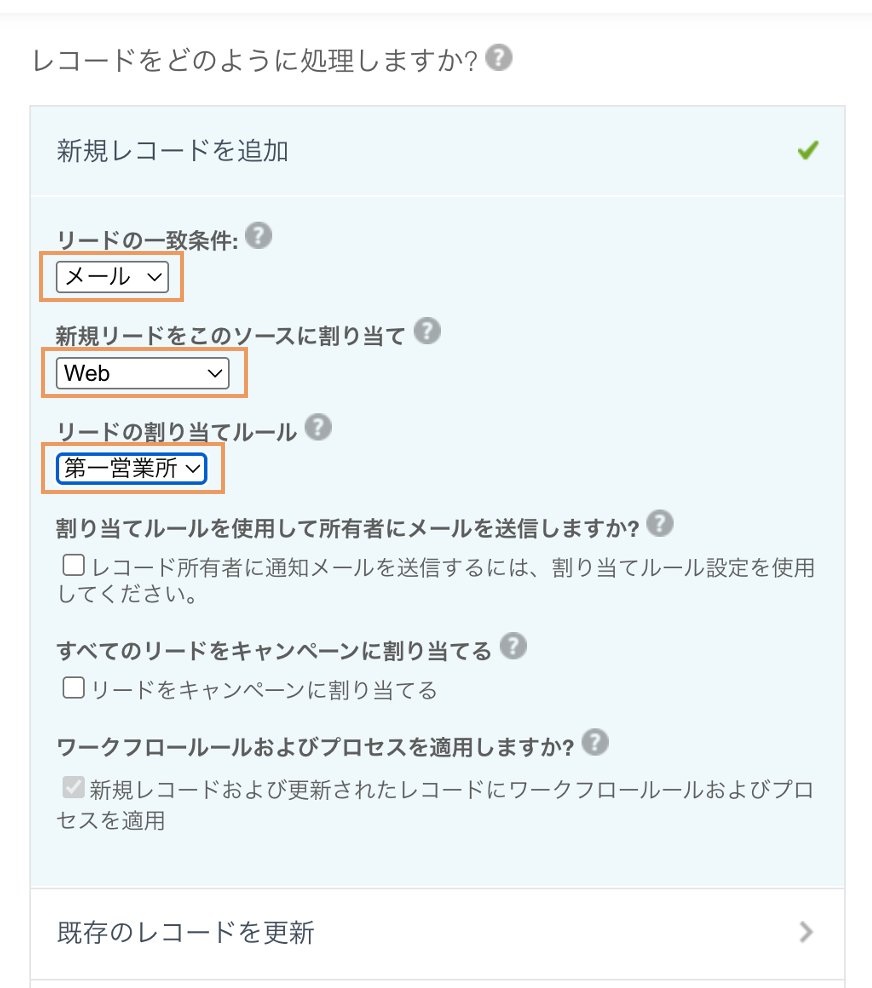
3.詳細の設定画面が表示されるので、適宜設定を追加する
こちらの表を参考にして設定を進めましょう(リードの場合のみ)
| リードの一致条件 | どの項目値が一致した場合に重複となるかを選択できます(メール・名前から選択) |
| 新規リードをこのソースに割り当て | リードソースを選択できます ※インポートされたすべての新規リードのリードソースとして表示されます |
| リードの割り当てルール | インポートされたリードの所有者を判別します ※インポートファイルに [所有者] 項目がある場合は、割り当てルールを選択しないでください。 ※割り当てルールまたは [所有者] 項目なしでインポートされたリードは、インポートを実行している管理者に割り当てられます。 |
| 割り当てルールを使用して所有者にメールを送信しますか? | 新しく作成されたリードについて、所有者に通知メールを送信します |
| すべてのリードをキャンペーンに割り当てる | インポート時にリードをキャンペーンに割り当てられるようにします |
今回は、重複レコードを「メール」の値の一致で判別したいので、リードの一致条件 = 「メール」と設定します。
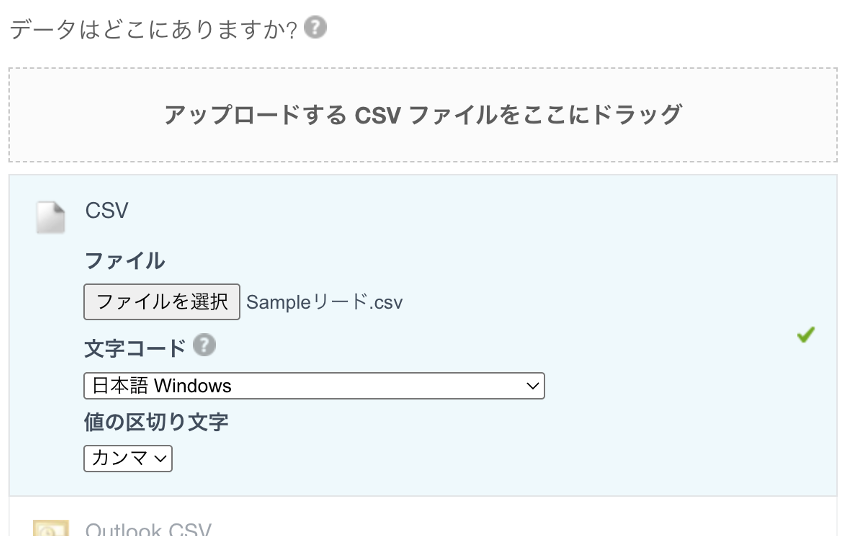
4.アップロードするCSVファイルを選択する
CSVファイルを選択して、文字コードと値の区切り文字を選びます。「次へ」をクリックします。
④項目の対応付け
ここからは項目の対応付け(マッピング)を行っていきます。
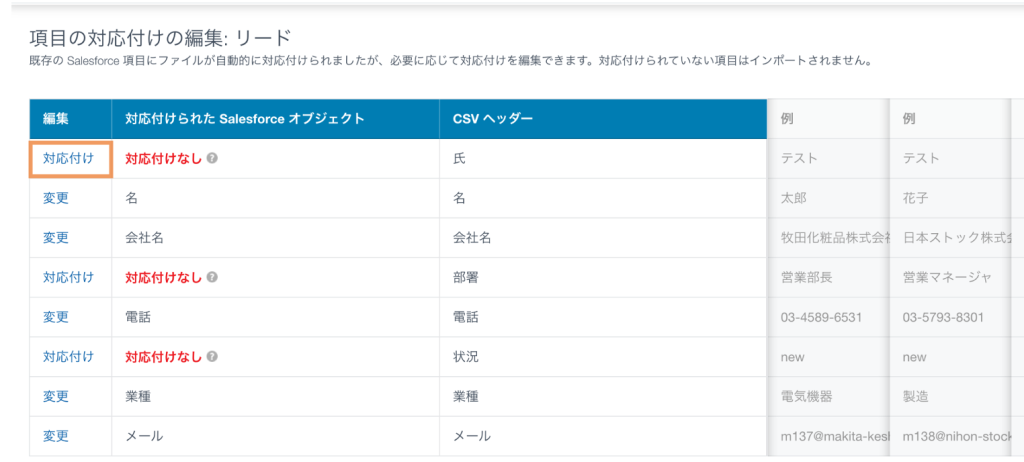
CSVファイルのヘッダー名とSalesforce項目が自動的に対応付けられますが、対応付けられていないものには、手動でマッピングを行う必要があります。
1.「対応付けなし」と赤文字で表示されているSalesforce項目の左にある「対応付け」をクリックする
2.対応付けするSalesforce項目を選択する
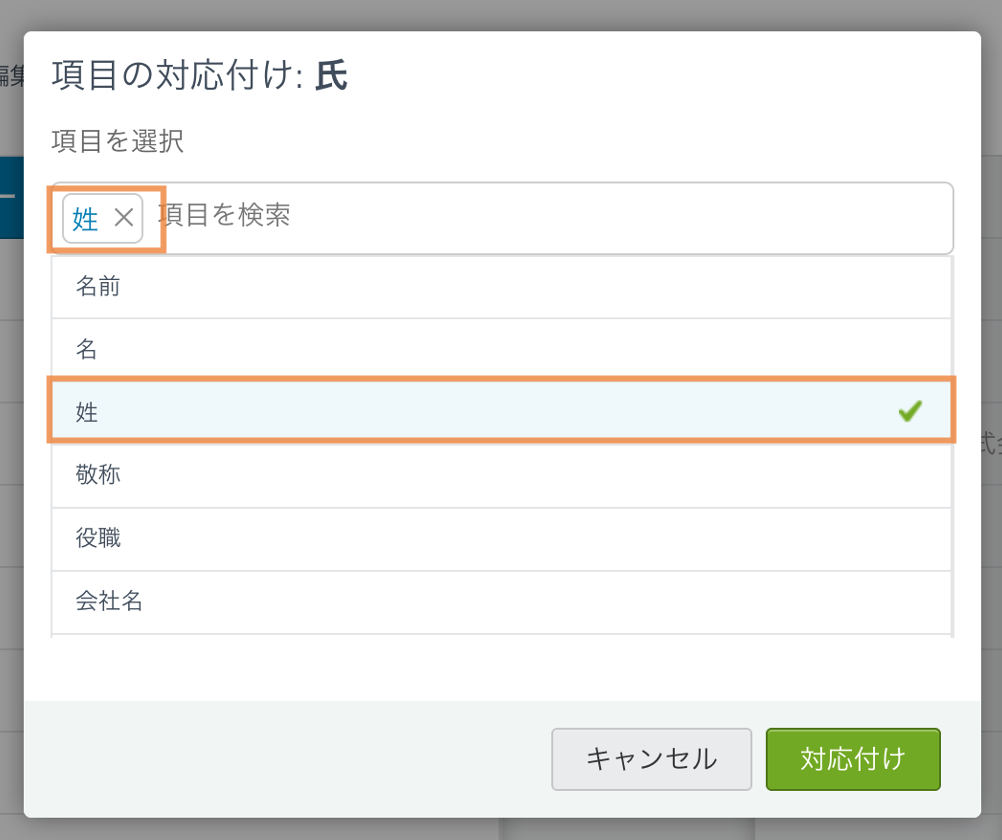
3.右下にある「対応付け」をクリックする
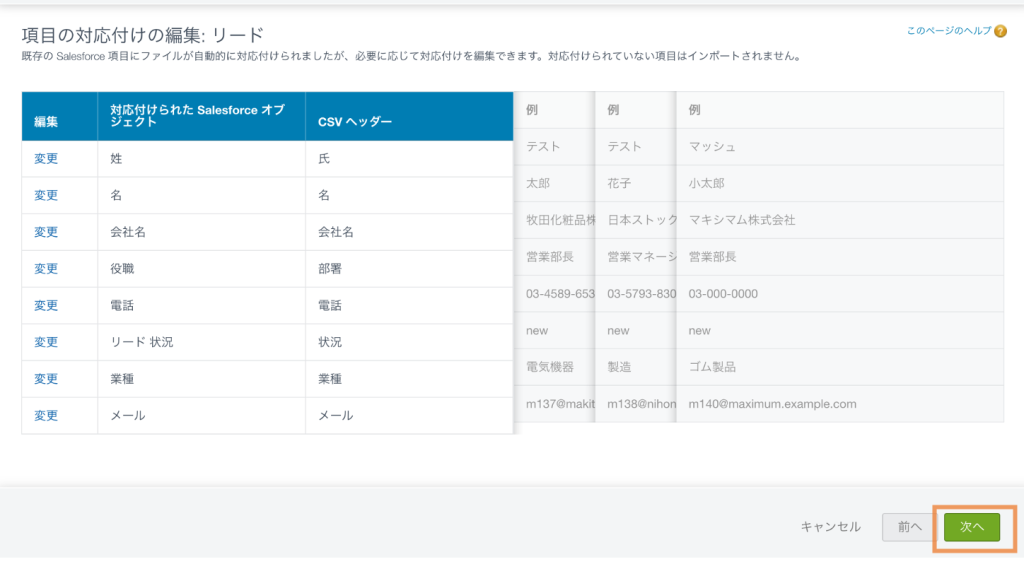
4.すべての対応付けが完了したら、右下にある「次へ」をクリックする
⑤インポートの開始と結果確認
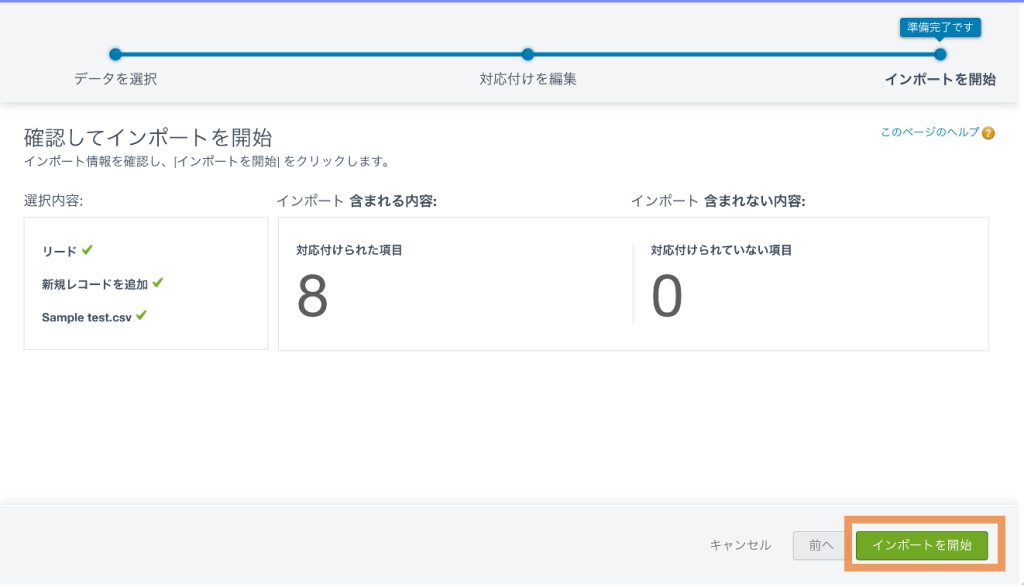
1.インポートの開始画面が表示されるので、内容を確認後「インポートを開始」をクリックする
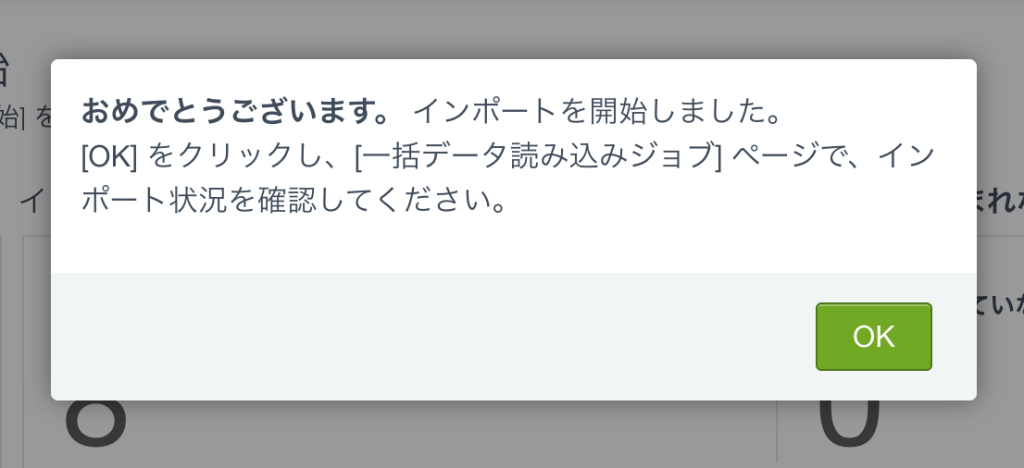
2.以下のダイアログが表示されるので「OK」をクリック
3.表示された「一括データ読み込みジョブ」ページで状況を確認する
右下の状況が「完了」になっていれば、インポートは正しく完了しています
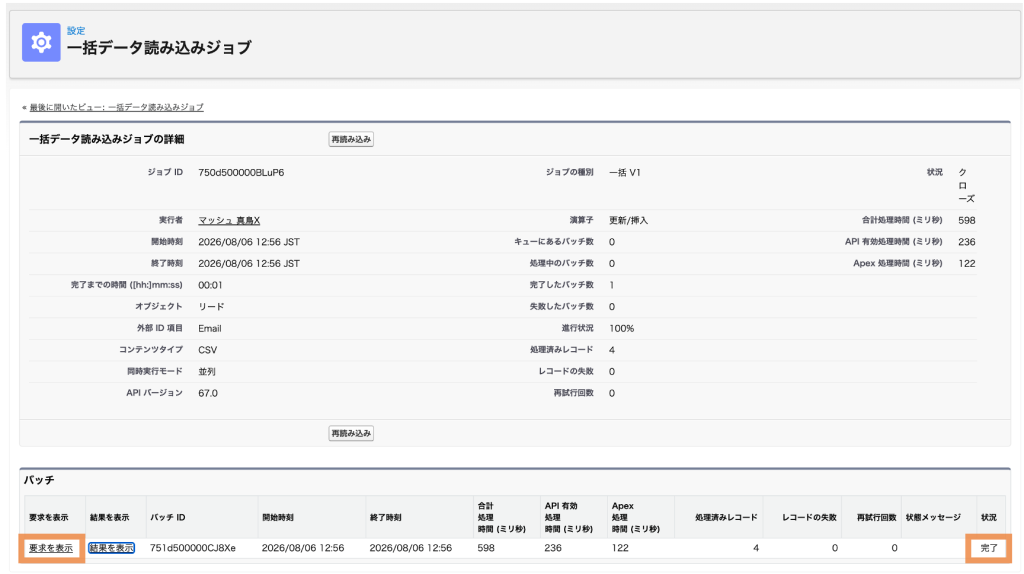
4.左下の「要求を表示」をクリックすると、どのようにインポートしたのかをCSVで表示してくれます
5件をインポートした結果、4件が処理されました。マッシュマルコさんのレコードは登録されていません。

次に、取り込み完了メールも届いているので、確認してみましょう。
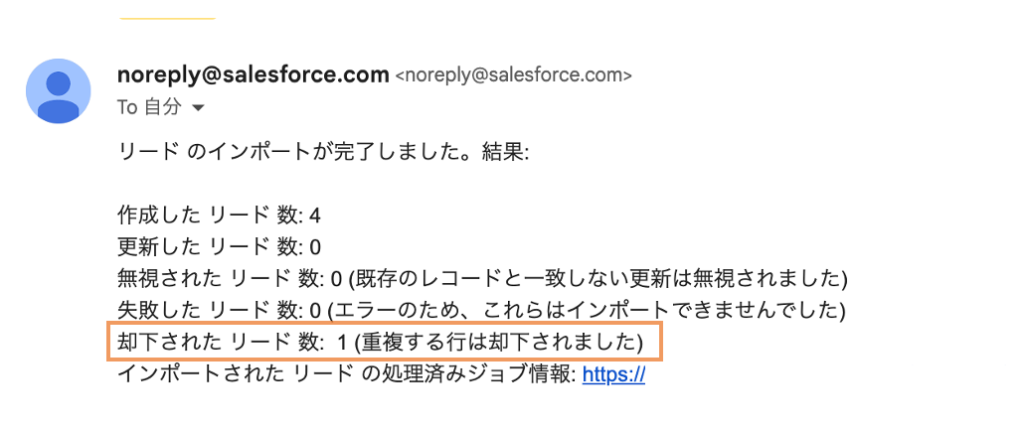
重複リードが1件却下されています。
今回の検証環境では、メールが同じ(重複)リードをインポートすると、最初の1件はインポートされますが、もう1件は却下され登録できないことがわかりました。
3.データインポートウィザードを使用するときの注意点
データの一括登録・更新を行う前に、以下のポイントを確認しておきましょう。
- インポートする項目とSalesforceの項目名を一致させる
- CSVファイルの1行目にはヘッダー(項目名)を記載し、各列の項目名は重複しないようにする
- インポートごとにレコードタイプは1つに限定する
- インポートするレコードの数量を5万件未満にする
- インポートするデータが重複しないように整理する
- レコードを更新する場合は、Salesforce IDや外部IDなど、既存レコードを特定するための照合項目をCSVファイルに含める
その他のインポートに関する質問は、Salesforceヘルプをご利用ください。
※参考:インポートに関する一般的な質問
4.インポート後のデータ品質の管理
データをインポートした後は、重複レコードや入力ルール違反がないかを確認します。大量のデータを取り込んだ場合は、重複チェックの条件や入力規則が意図どおりに機能しているかも見直しましょう。
また、データの品質を維持するには、定期的に不要なデータや重複データを整理することが重要です。あわせて、誰がいつデータを更新したかを管理者が確認できるようにしておくと、問題が発生したときに原因を追跡しやすくなります。
5.【比較表】データインポートウィザードとデータローダーの違い
| 項目 | データインポートウィザード | データローダー |
|---|---|---|
| 利用方法 | ブラウザから利用 | インストールが必要 |
| 対応件数 | 最大50,000件 | 50,000件以上対応 |
| 対応オブジェクト | リード 取引先 取引先責任者 キャンペーンメンバー ソリューション 個人取引先 カスタムオブジェクト | ほぼすべての標準・カスタムオブジェクト |
| 可能な操作 | 新規登録(Import) 更新(Update) 更新追加(Upsert) | 新規登録(Import) 更新(Update) 更新追加(Upsert) 削除(Delete) エクスポート(Export) |
| 利用が向いているユーザー | 標準ユーザー、システム管理者(インポートウィザードの利用権限が必要) | システム管理者向け (APIの利用権限が必要) |
| 重複の検知 | 可 | 不可 |
| おすすめ用途 | 少量データの登録・更新 | 大量データの処理、削除、エクスポート |
Mashmatrix Sheetでデータ登録をさらに効率化
ここまで、データインポートウィザードを使ったデータ登録方法を紹介しましたが、Excelやスプレッドシートから、さらに効率的に登録したい場合は、Salesforceアドオンアプリ「Mashmatrix Sheet」も選択肢の一つです。
- すべてのオブジェクトにデータ登録可能
- Excelやスプレッドシートからコピー&ペーストで登録
- CSV作成や項目マッピングが不要
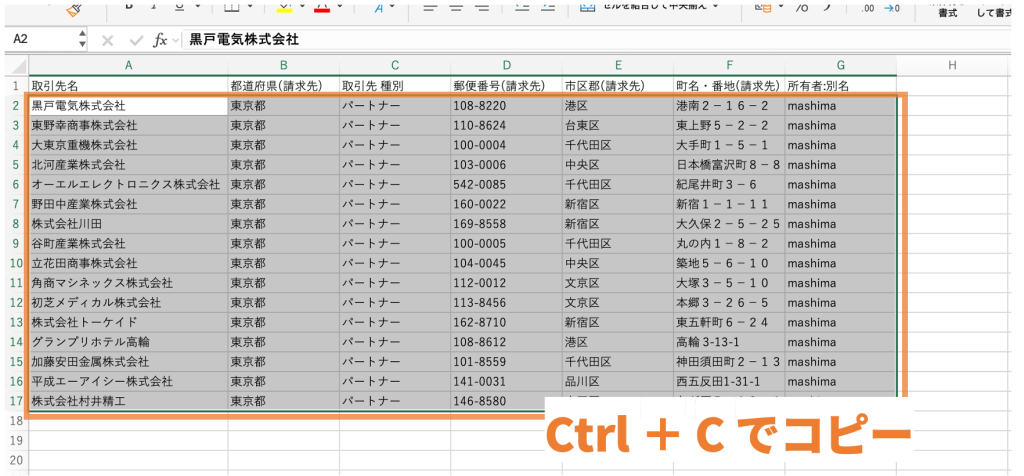
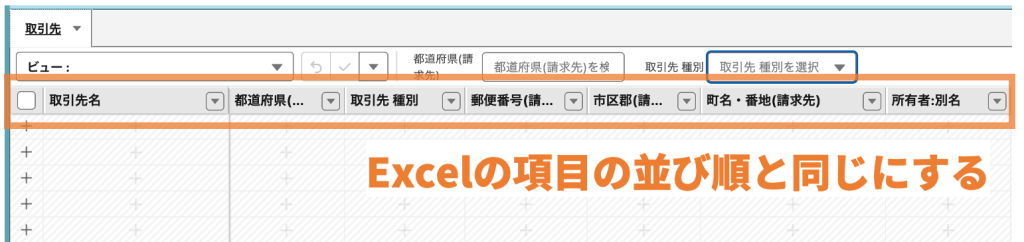
Mashmatrix Sheetでは、Excelやスプレッドシートからコピーしたデータを貼り付けるだけで、Salesforceへ一括登録できます。マッピング画面での項目設定は不要で、貼り付けるデータとシートの項目順を合わせて登録します。
1.Excelまたはスプレッドシートで、登録するデータをコピー(Ctrl + C)します
2.Mashmatrix Sheetで対象のシートを開き、項目の並び順をコピー元のデータに合わせます
3.「+新規行を追加」を選択し、データを貼り付けます(Ctrl + V)
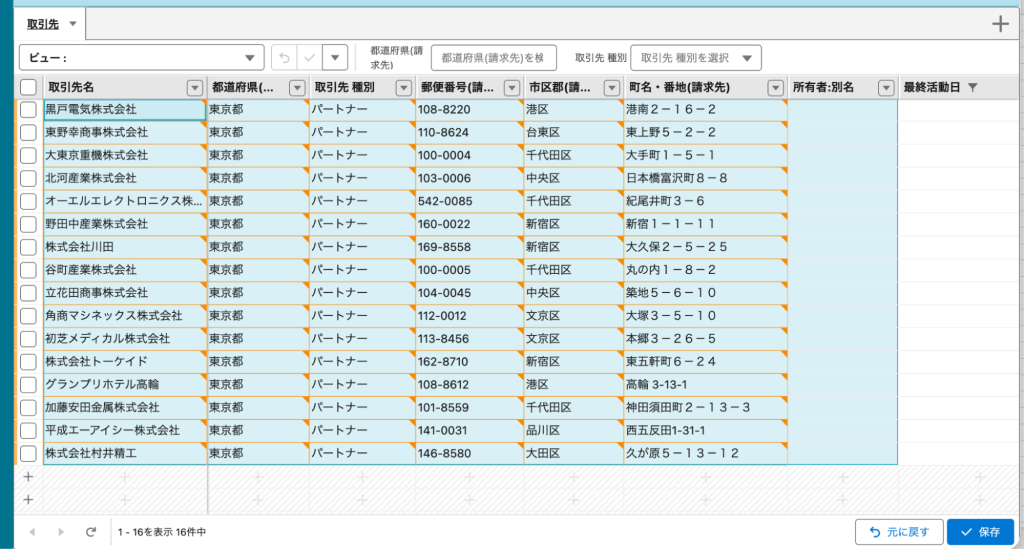
内容を確認し、変更を保存すればSalesforceへのデータ取り込みは完了です。
操作方法は、以下の動画と記事でもご紹介しています。
データローダーの手間を解消!Mashmatrix SheetでSalesforceへのデータ一括登録を超簡単に行う方法
まとめ
本記事では、データインポートウィザードの基本的な操作方法に加え、データローダーとの使い分け、インポート時の注意点についてご紹介しました。また、Excelなどの表形式データを登録する方法として、Mashmatrix Sheetを利用したコピー&ペーストによる登録もご紹介しています。
Salesforceにデータを登録する際は、作業内容や目的に合わせてツールを使い分けてみてください。データインポートウィザードを利用する場合は、あらかじめデータを準備し、重複登録がないか確認しておくと安心ですよ!
ーーーーーーーーーーーーーーーーーーーーー
SalesforceをExcelライクに快適データ入力しませんか?
今なら30日間無料トライアル実施中!
ーーーーーーーーーーーーーーーーーーーーー


