
新しくSalesforce担当になったものの、
「日々押し寄せるレポート作成依頼に戸惑っている」
「作成したレポートが「これで合ってる?」と現場から質問される」
「手戻りが発生して、時間が取られる…」
といった課題を感じている方も多いのではないでしょうか。
本記事では、Salesforceレポート作成の基本から、実践的な手順、現場が自ら活用したくなる共有・自動化のヒントまでを網羅的に解説します。Salesforce活用スキルを次のレベルへと引き上げ、データに基づいた迅速な意思決定を支援する「頼れる存在」になるための、実践的な知識をステップバイステップでご紹介します。
目次
Salesforceのレポート機能とは?
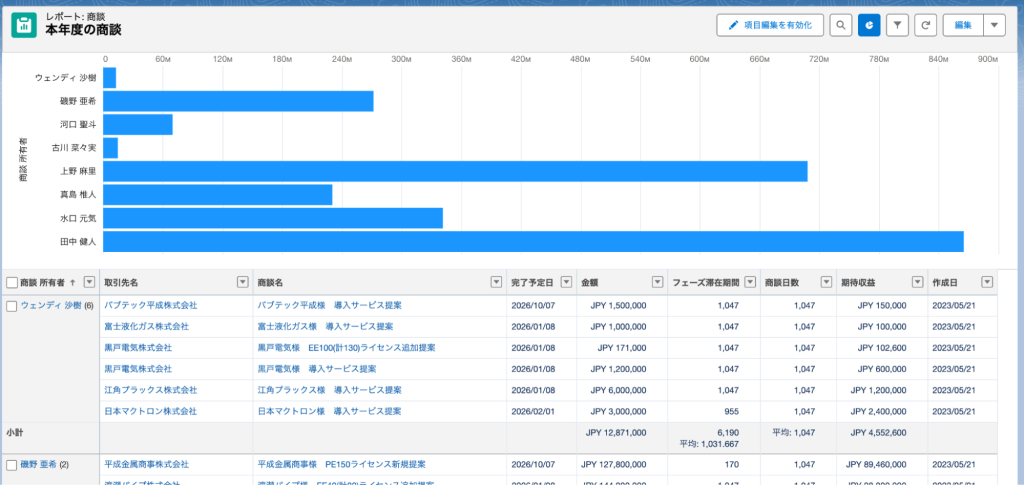
Salesforceのレポート機能は、顧客情報や商談データ、活動履歴など、Salesforceに蓄積された膨大なデータを特定の条件で抽出し、表やグラフで視覚的に表示する機能です。ビジネスの状況を正確に把握し、データに基づいた意思決定を支援します。
例えば、
- 営業チームのパフォーマンス分析
- マーケティングキャンペーンの効果測定
- 顧客サポートの傾向分析
など多様なシーンで活用され、散在する情報を整理してすべてのユーザーがデータからインサイトを得られるように設計されています。
レポートでできること(活用シーン例)
Salesforceのレポート機能はどのような場面で活用されるのでしょうか。活用シーンの一例をご紹介します。
①「月次の営業成績レポートの作成」
一つ目の活用シーンは「月次の営業成績レポートの作成」です。各営業担当者の受注金額、受注件数、パイプラインの状況などをまとめたレポートを作成することで、営業マネージャーはチーム全体のパフォーマンスを把握し、個々の担当者へのフィードバックや目標設定に役立てることができます。
②「特定期間の失注理由の分析」
二つ目の活用シーンは「特定期間の失注理由の分析」です。どの競合に負けたのか、価格がネックだったのかなど、失注商談に共通するパターンをレポートで可視化することで、製品改善や営業トークの最適化に向けた具体的な示唆を得られます。
③「キャンペーンの反響を測定するためのリードソース別リスト」
三つ目の活用シーンは「キャンペーンの反響を測定するためのリードソース別リスト」の作成です。ウェブサイトからの問い合わせ、展示会、セミナーなど、どのチャネルから獲得したリードが最も質の高い商談に繋がっているのかをレポートで分析できます。これにより、マーケティング予算の最適配分や、より効果的なキャンペーン企画立案に貢献し、ROIの最大化を図ることが可能になります。
まずは覚えたい!2つの「レポートタイプ」
レポートタイプは、Salesforceレポートで利用するデータ(オブジェクトや項目)を定義する「設計図」です。Salesforceには標準レポートタイプとカスタムレポートタイプがあります。
標準レポートタイプ:基本的な分析はこれでOK
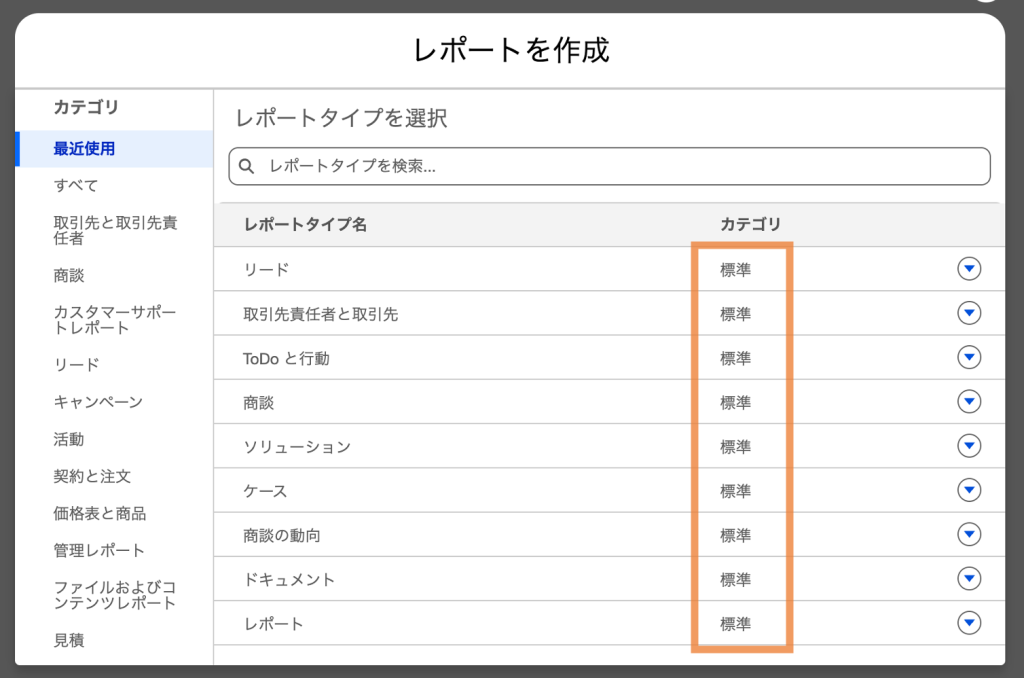
標準レポートタイプは、すべての標準オブジェクトに用意されている基本フォーマットです。主要オブジェクト(「取引先」「商談」「リード」など)の組み合わせがあらかじめ設定されています。Salesforceレポートの作成に不慣れな初級者の方でも、手早く分析が可能です。
一方で、設定できるオブジェクトの組み合わせに制限があり、「カスタムオブジェクト」は利用できません。標準レポートタイプでは表現できない場合には、カスタムレポートタイプを使用しましょう。
カスタムレポートタイプ:複数のデータを組み合わせて分析したいときに
カスタムレポートタイプは、標準レポートでは対応できない高度な分析(カスタムオブジェクトの組み合わせ、複数オブジェクト横断など)に対応します。
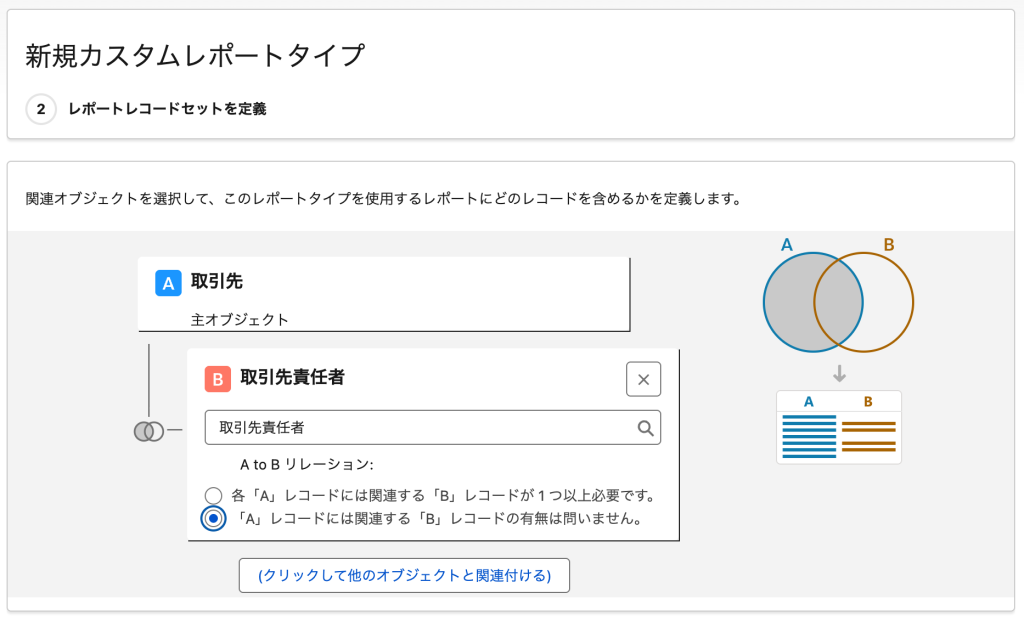
リレーション(主従関係および参照関係)のあるオブジェクトのデータが表示でき、最大4つまで選択可能です。[オブジェクトリレーション]から、関連レコードが存在する、または、しないを定義できます。
※参考記事:https://successjp.salesforce.com/article/NAI-000124
あらかじめレポートタイプを作成しておくと、レポートを新規作成する際に標準レポートタイプと一緒に表示され、選択できるようになるので便利です。また、カスタムレポートタイプは、Salesforce管理者が作成できます。(設定 > クイック検索 > レポートタイプ )
レポートの見た目を決める「レポート形式」
Salesforceには、「表形式」「サマリー」「マトリックス」「結合レポート」の4種類のレポート形式があります。詳細なリストが必要な場合、トレンドを把握したい場合、複数軸での比較をしたい場合など、レポートの目的によって最適な形式は異なります。
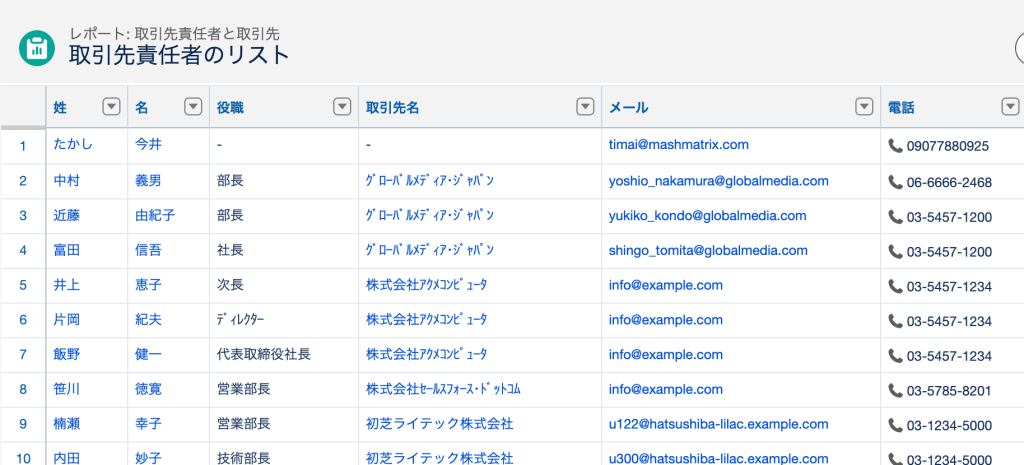
①表形式レポート:シンプルなデータ一覧
「表形式レポート」は最もシンプルで基本的な形式です。Excelのシートのように、選択した項目(列)をリスト形式でレコード(行)ごとに表示します。
表形式レポートでは、データのグループ化や小計、合計などの集計機能、そしてグラフ作成はできません。そのため、特定の条件に合致するレコードを一覧で確認したい場合や、メーリングリストの作成のような単純作業に適しています。
集計や分析を行う際には、後述のサマリーレポートやマトリックスレポートを選択する必要があります。
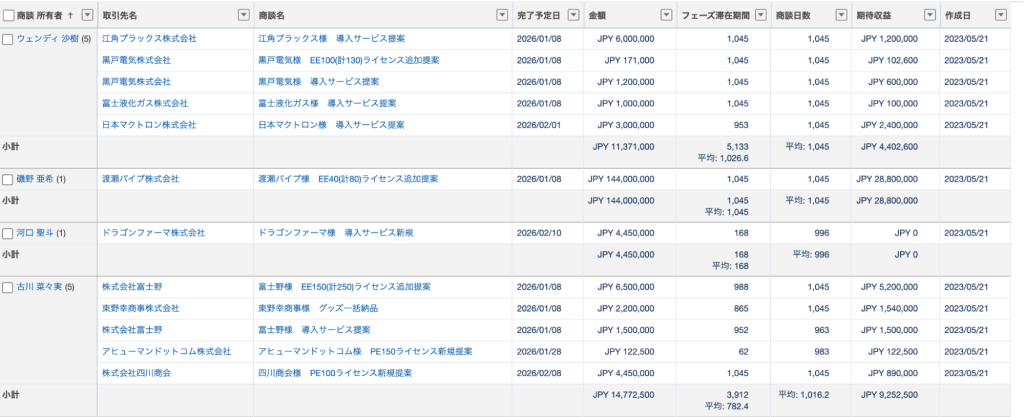
②サマリーレポート:項目ごとにグループ化して集計
「サマリーレポート」は、特定の項目(例えば「営業担当者」「商談フェーズ」「地域」など)に基づいてデータをグループ化し、各グループごとの小計、平均値、最大値、最小値といった集計値を表示できます。
例えば、「営業担当者別の月間売上金額」や「商談フェーズごとの件数と平均商談規模」などを分析したい場合に適しています。サマリーレポートはグラフを作成するための基盤となる形式であり、ダッシュボードに表示する主要なコンポーネントの元データとしても使用できるため、Salesforceにおけるデータ活用の中心的な役割を担っています。
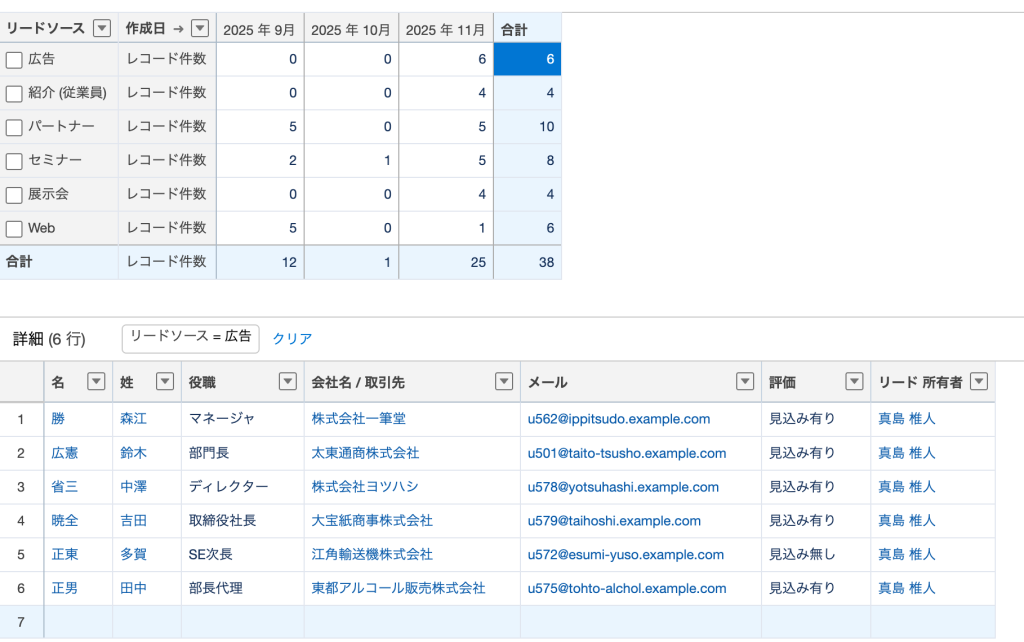
③マトリックスレポート:縦と横の2軸でクロス集計
「マトリックスレポート」は、データを縦方向(行)と横方向(列)の2つの軸でグループ化し、クロス集計を行うことができる高度なレポート形式です。2つの異なるディメンション(項目)を同時に比較・分析したい場合に適しています。
例えば、「担当者別(行)かつ製品別(列)の売上金額」や、「地域別(行)かつ四半期別(列)の受注件数」といった分析を行うことで、複雑なビジネス状況を多角的に把握できます。マトリックスレポートもグラフ作成やダッシュボードの元データとして活用できます。
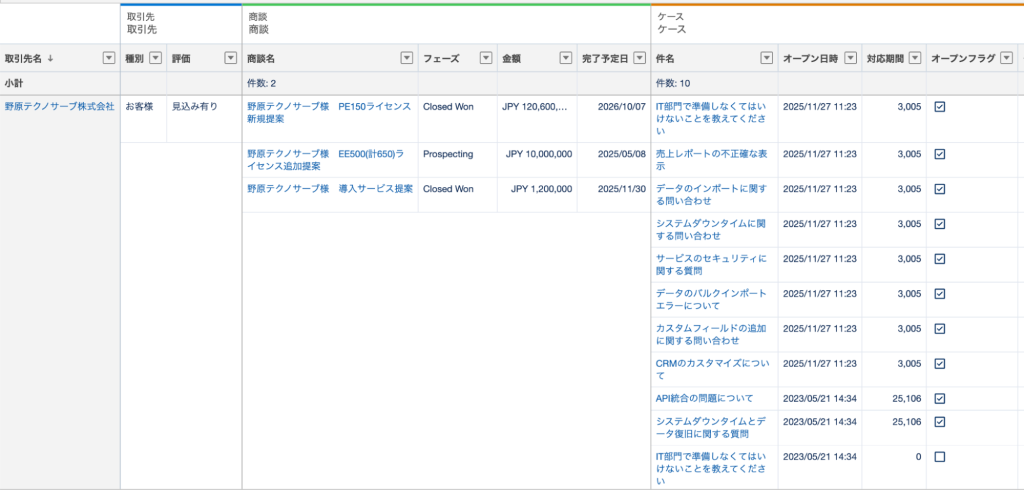
④結合レポート:複数のレポートを1つの画面に表示
「結合レポート」は、複数の異なるレポート(ブロック)を1つのビューにまとめて表示できる形式です。これにより、単一のレポートでは把握しきれない、複合的なビジネス状況を一覧で確認できます。
例えば、「ある特定の取引先に対して、現在進行中の商談の状況」「過去に行われた活動履歴」「現在対応中のサポートケース」といった、別オブジェクトのデータを、1つのレポート画面でまとめて比較・参照したい場合に非常に便利です。
【初心者でも簡単】Salesforceレポート作成の7ステップ
このセクションでは、Salesforceレポートの作成手順を具体的に解説していきます。このステップに従えば、初心者の方でも迷うことなく、目的のレポートを完成させることができます。実際に手を動かしながら順に学んでいきましょう。
今回は一例として「営業マネージャーが本年度のチーム全体の営業成績を知りたい」というケースを想定し、レポートの作成手順を解説します。
ステップ1:作成するレポートの目的を決める(要件定義)
Salesforceでのレポート作成に取りかかる前に、最も重要となるのが「要件定義」です。「誰が、何のために、どのような情報(指標)を、いつまでに必要としているのか」を明確にしましょう。
今回は、「チーム全体の営業成績を確認する」ことが目的なので、[商談]のデータから、[フェーズ]や[営業担当者]ごとにグループ化して、[金額]の小計や合計も確認できるレポートを作成します。その際、[完了予定日]や[取引先]などの項目も一緒に追加しておけば、商談の全体像が把握しやすくなります。
ステップ2:レポートタイプを選択する
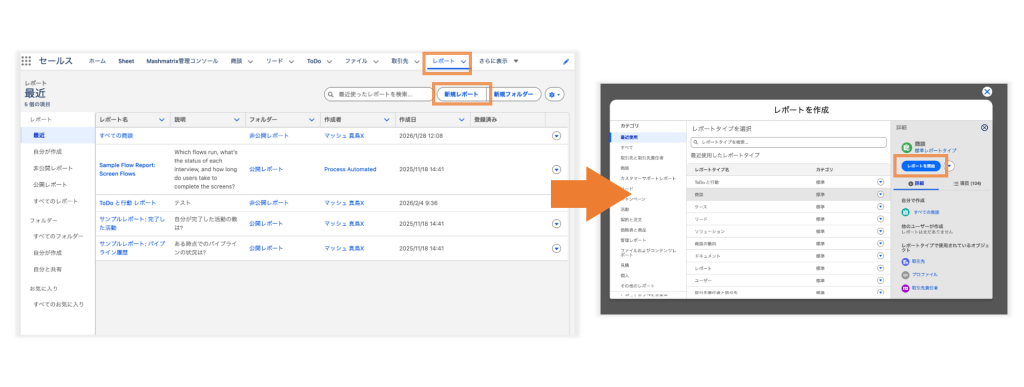
要件定義ができたら、レポート作成に進みます。まず、Salesforceの画面上部にある[レポート]タブをクリックし、次に[新規レポート]ボタンをクリックしてください。すると、レポートタイプを選択する画面が表示されます。ステップ1で明確にした「どのオブジェクトのデータを分析したいか」という目的からレポートタイプを選択します。
今回の場合、[商談]は標準オブジェクト、表示したい項目も標準項目に該当するため、[標準レポートタイプ]を利用して手早く作成していきましょう。
ステップ3:表示したいデータを絞り込む
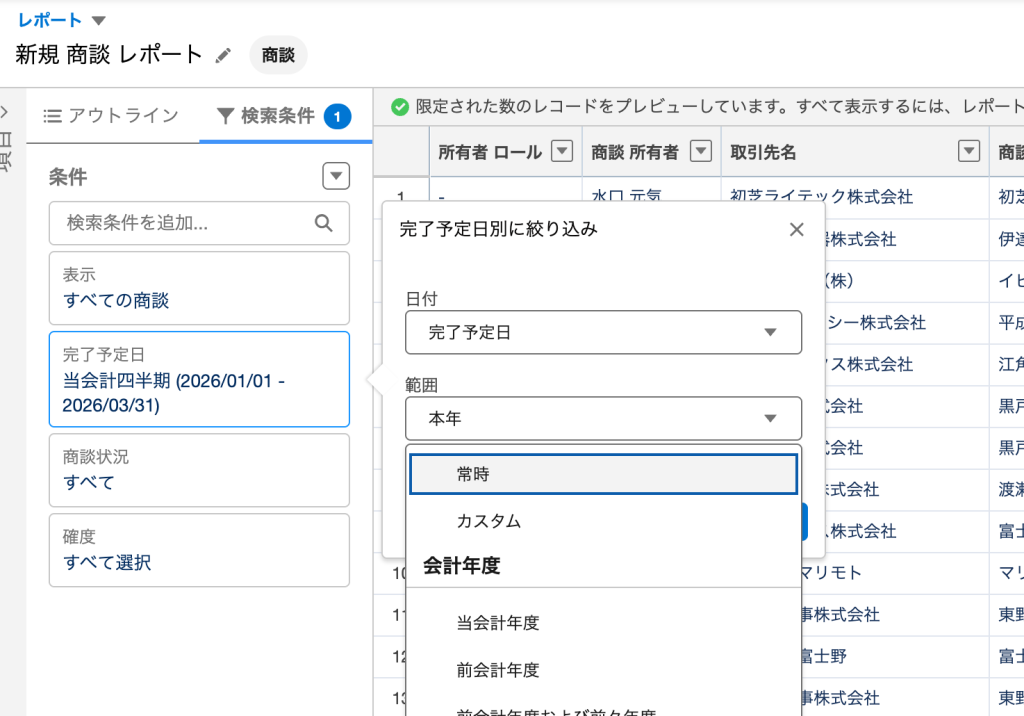
レポートタイプで[商談]を選択できたら、画面左上の[検索条件]タブから、表示したいデータを絞り込んでいきます。
「完了予定日」「商談状況」といった標準的な検索条件は、[検索条件]タブにデフォルトで表示されています。さらに特定の条件で絞り込みたい場合は、「検索条件を追加」エリアから、「金額が100万円以上」や「フェーズが『受注』」といった独自の条件を設定できます。このとき、「次の文字列と一致する」「〇〇以上」などの演算子を適切に使い分けて、より正確なデータを抽出しましょう。
今回は、「完了予定日」= [本年]と設定します。「表示」= [私のチームの商談] と条件をかけるのも良いでしょう。
ステップ4:表示する項目(列)を整理する
データを抽出したら、[アウトライン]タブから[項目]の追加・削除を行います。分析に不要な項目は削除しましょう。
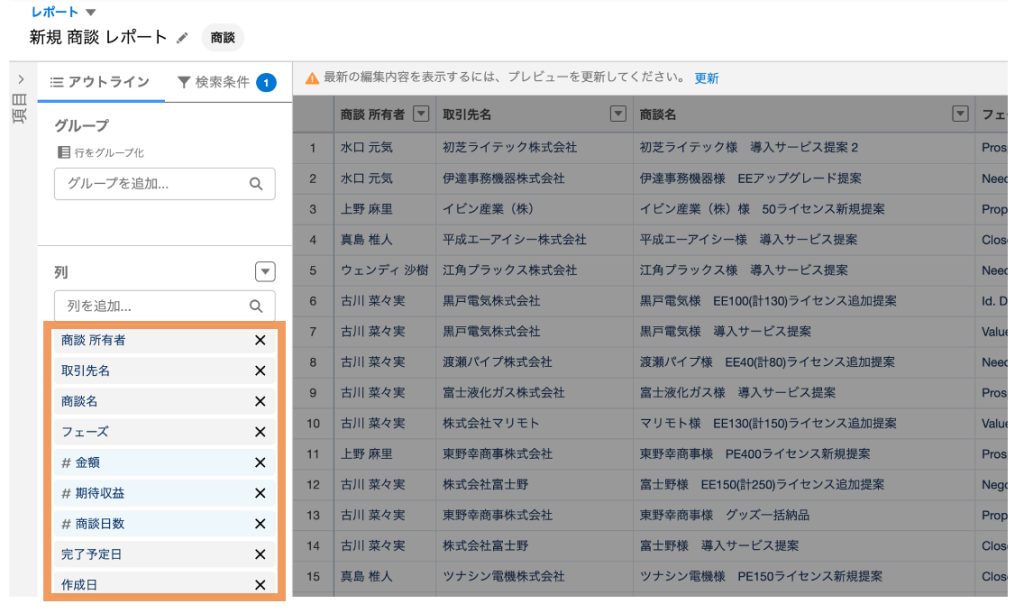
次に、「項目」検索ボックスを使って、ステップ1で定めた目的に必要な項目を検索し、ドラッグ&ドロップで追加します。
今回は、「本年度のチーム全体の営業成績を知る」ことが目的なので、[取引先名][商談所有者][商談金額][完了予定日]を追加します。そのほか、[期待収益]や[商談日数]などを追加すると、より詳細なデータに基づいた判断ができます。
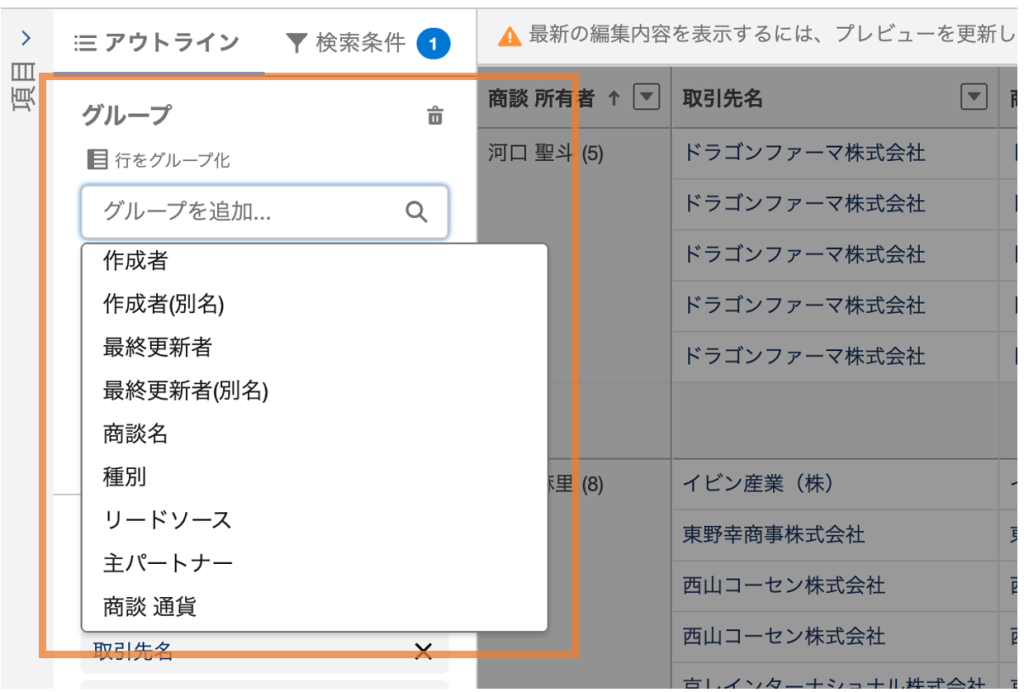
ステップ5:行をグループ化して見やすくする
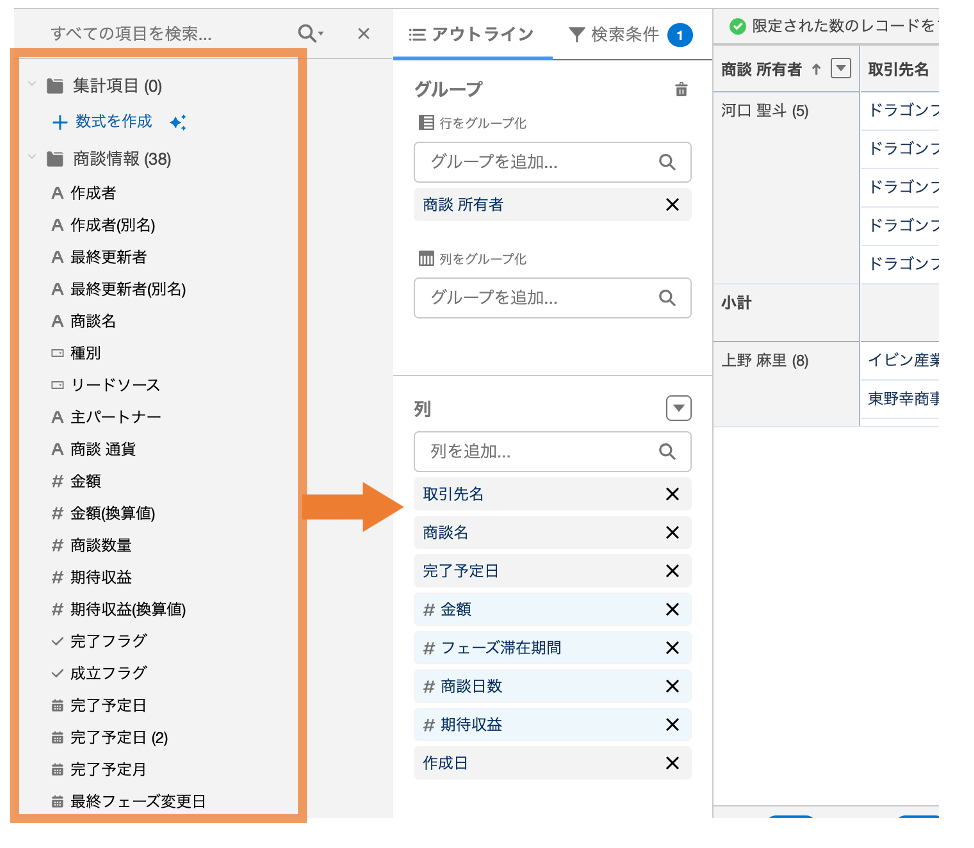
次に、データを特定の項目でまとめて表示し、集計結果を見やすくするために「行のグループ化」を行います。
今回は「担当者」や「フェーズ」ごとに集計したいので、「アウトライン」パネルの「行をグループ化」に、「商談 所有者」「フェーズ」項目をドラッグ&ドロップします。
グラフを作成するためにも、このグループ化は必須の操作です。マトリックスレポートを作成する場合は、「列をグループ化」にも同様に項目を設定してください。
ステップ6:「グラフを追加」でデータを可視化する
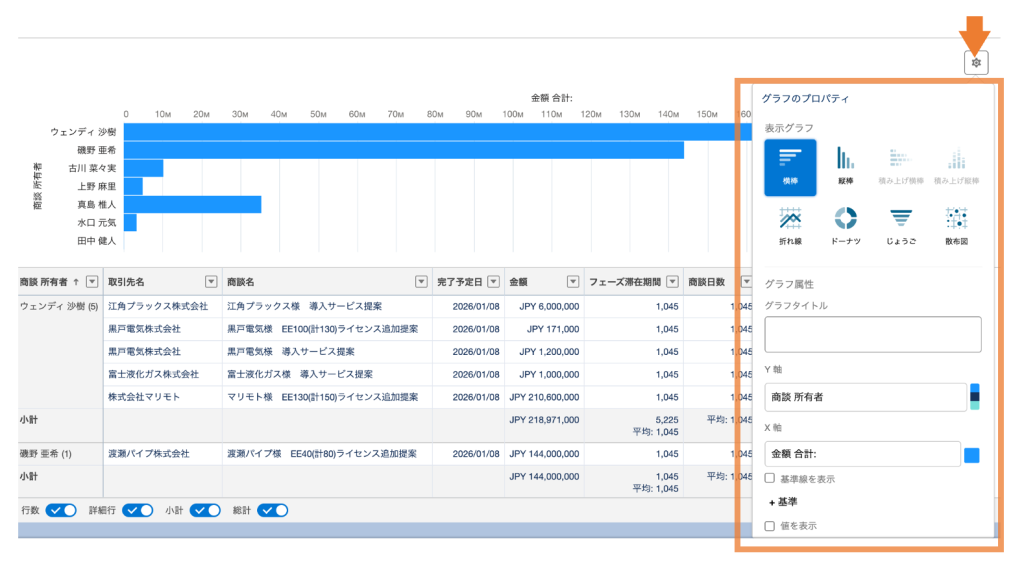
[グラフを追加]ボタンをクリックすると、現在のレポートデータに基づいたグラフが表示されます。グラフの種類は、棒グラフ、ドーナツグラフ、折れ線グラフなど、目的に合わせて変更できます。
レポートがグループ化されていないと、グラフは追加できないので注意してください。グラフは集計されたデータを視覚的に表現するものですので、必ずステップ5でデータをグループ化してからこの操作に進んでください。
今回は「担当者ごとのパイプライン商談の合計金額を比較したい」ので、棒グラフを選択しました。
ステップ7:「保存」してレポートを完成させる
レポートが完成したら、最後に[保存]または[保存&実行]ボタンをクリックして保存します。保存画面では、レポート名とレポートの一意の名前(API参照名)、そして内容を簡潔に説明する項目を入力します。
後から誰が見ても内容がわかるような「命名規則」を設定すると良いでしょう。例えば、「【月次】営業部_担当者別受注実績レポート」のように、レポートの目的や対象が明確に伝わる名前にすることをおすすめします。
作成したレポートをさらに活用するためのヒント
作成したレポートは、共有や定期的な自動配信、ダッシュボードへの組み込みが可能です。このセクションでは、レポートの価値を最大限に引き出すための活用方法をご紹介します。
作成したレポートを探す・編集する方法
Salesforceの[レポート]タブに移動すると、過去に作成したすべてのレポートが一覧表示されます。検索ボックスにレポート名の一部を入力して絞り込み、目的のレポートを見つけましょう。
目的のレポートを開いた後、レポート画面上部に表示される[編集]ボタンをクリックして、内容を変更してください。レポートビルダーが起動し、検索条件、表示項目、グループ化、グラフ設定などをいつでも自由に修正できます。既存のレポートをテンプレートとして活用し、少し条件を変えるだけで類似のレポートを効率的に作成することも可能です。
レポートを他の人と共有する方法(フォルダと権限設定)
Salesforceで作成したレポートは、自分だけではなくチームや部署全体で共有できます。Salesforceでは、レポートの共有は「フォルダ」単位で行われます。適切な共有フォルダに保存することで、アクセス権を持つユーザー全員がレポートを参照できます。
フォルダへのアクセス権限は、
- ユーザー
- ロール
- 公開グループ
ごとに設定できます。
設定できる権限レベルは、
- 「表示」(レポートの閲覧のみ可能)
- 「編集」(レポートの閲覧と編集が可能)
- 「管理」(レポートの閲覧、編集、削除、およびフォルダの共有設定の変更が可能)
の3種類です。適切な権限管理により機密データの保護につながります。
定期的にレポートを受け取る(登録・スケジュール機能)
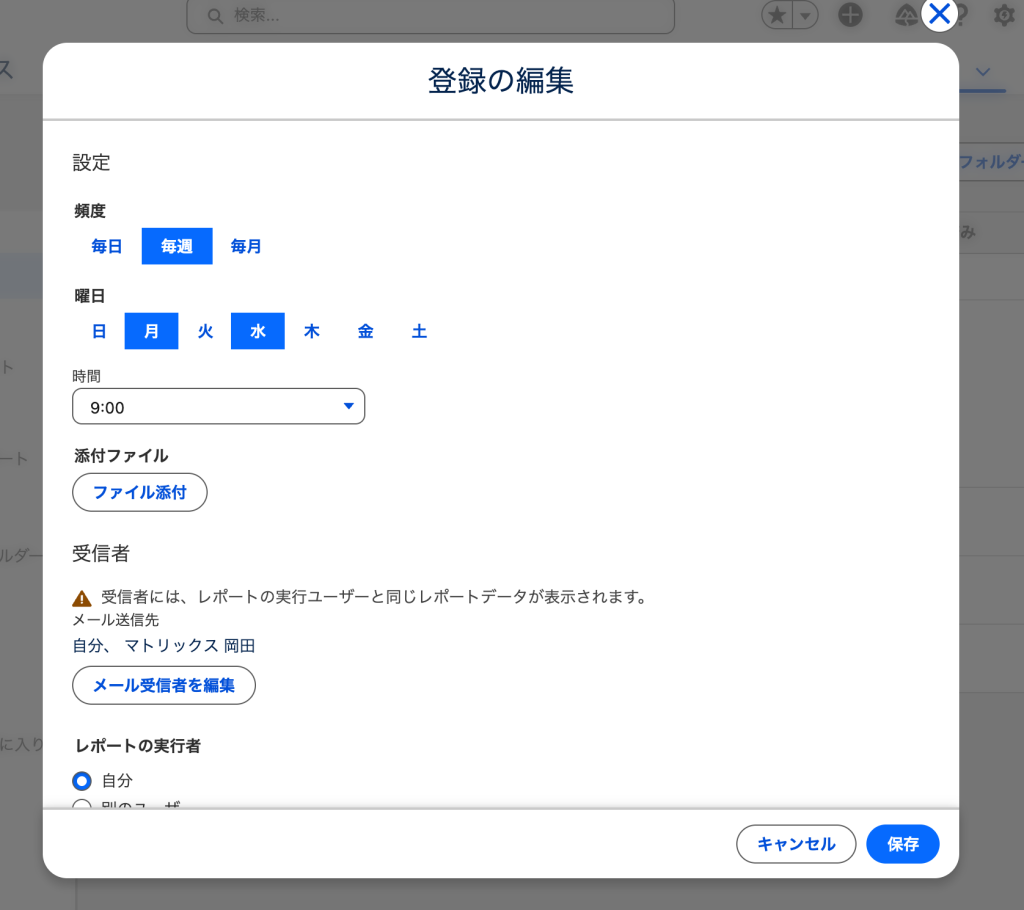
定期的に必要なレポートは、Salesforceの「登録(スケジュール)」機能を利用すると、手動で作成・配信する手間を大幅に削減できます。
この機能を使うと、指定したレポートを指定した日時(毎日/毎週/毎月など)に自動で実行し、結果をメールで関係者に配信できます。
レポートの登録は、レポート画面上部の[登録]ボタンから行います。
- 配信頻度
- 曜日
- 時刻
- 受信者(Salesforceユーザーまたは公開グループ)
を設定するだけで完了です。
自動化機能を活用することで、レポートの作成・送信漏れを防ぎ、常に最新のデータに基づいた情報共有が可能となります。
参考記事:レポートを自動でエクスポートする方法 曜日や値の条件設定を解説!
ダッシュボードにレポートを追加して全体像を把握する
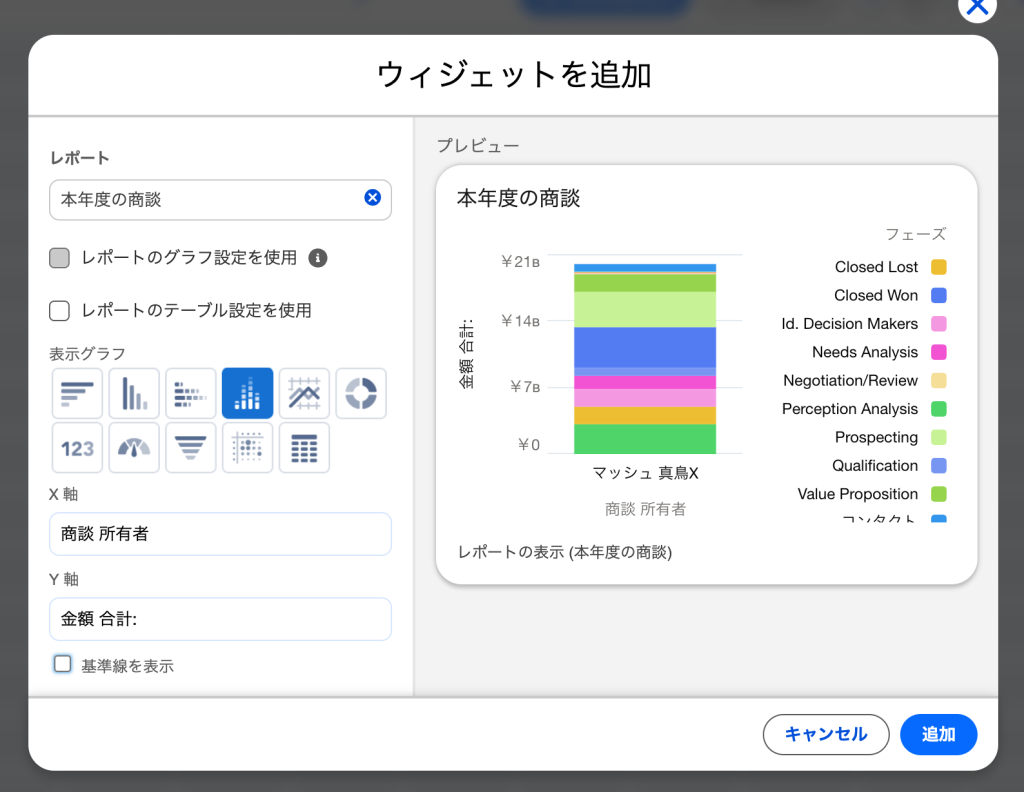
Salesforceのダッシュボードは、複数のレポートをグラフや表形式で一覧表示し、ビジネスの全体像を直感的に把握するための強力なツールです。
レポートが詳細なデータ分析に適しているのに対し、ダッシュボードは主要なKPI(重要業績評価指標)を「計器盤」のように一目でモニタリングするのに適しています。サマリーレポートやマトリックスレポートは、ダッシュボードの構成要素として活用できます。
レポートビルダーで作成したグラフや、集計された表をダッシュボードのコンポーネントとして配置することで、「月別売上推移」「営業担当者別実績」「商談フェーズ別件数」など、複数の重要指標を一つの画面で比較・参照できるようになります。
レポート作成における5つの注意点と解決策
レポート作成は、目的や手順を理解していても「なぜかうまくいかない」と感じることが少なくありません。本セクションでは、そのようなトラブルを回避し、スムーズなレポート作成を可能にするための5つの注意するポイントとその解決策を具体的にご紹介します。
注意点1:見たい項目やデータが表示されない(アクセス権限)
レポート実行中に、一部のレコードが表示されない場合があります。よくある原因として考えられるのが「アクセス権限」です。
Salesforceは、組織内のセキュリティを維持するため、ユーザーごとに参照・編集できるデータや機能が細かく制御されています。
具体的には、ユーザーの「プロファイル」や「権限セット」によって、どのオブジェクトのどの項目(フィールド)を見られるか、どのレコードにアクセスできるかが定義されています。
もし特定の項目が選択できない場合は、その項目の「項目レベルセキュリティ」設定が、自身のプロファイルや権限セットで参照可能になっているかを確認する必要があります。
また、レコードが全く表示されない、あるいは期待よりも少ない場合は、「組織の共有設定」や「ロール階層」、または「共有ルール」によって、レコードへのアクセスを制限されている可能性があります。
問題発生時はSalesforceシステム管理者へ確認を依頼しましょう。
注意点2:グラフが作成できない(グループ化)
いざグラフを追加しようとした際に、「グラフを追加」ボタンがグレーアウトしていてクリックできない、グラフが表示されないという場合は、レポートが適切に「グループ化」されていないことが原因です。
解決策としては、レポートビルダーの「アウトライン」パネルで、項目を「行をグループ化」または「列をグループ化」に設定します。これにより、レポート形式が自動的にサマリーレポートまたはマトリックスレポートに変わり、データがグループ化されて集計可能になります。グループ化が完了すると、「グラフを追加」ボタンが有効になり、目的に合ったグラフを作成できるようになります。
注意点3:作りたいレポートタイプがない(オブジェクトのリレーション)
Salesforceレポートでは、カスタムレポートタイプ作成時、目的のオブジェクトが見つからないことがあります。これは、分析したいオブジェクト間に「主従関係」や「参照関係」といったリレーションが定義されていないためです。
カスタムレポートタイプはリレーションシップをたどってデータを結合するため、リレーションのないオブジェクト同士を直接組み合わせることはできません。リレーションのないオブジェクトを横断して分析するには、結合レポートの利用、またはSalesforce管理者に相談し、新たなリレーション作成やBIツールの導入を検討しましょう。
注意点4:レポートをインライン編集できない
Salesforceレポートでは、一覧画面左上の[項目編集を有効化]をクリックすると、個々の編集画面に遷移することなくインライン編集できます。編集可能な項目にある鉛筆アイコンをクリックし、値を変更すると、レポートとソースレコードの更新とレポートの再実行処理が自動で行われます。
インライン編集機能は、レポートごとに有効化の設定を変更可能です。問題によって編集できない場合はレポート単位の設定を見直しましょう。
[設定]から[クイック検索]ボックスを呼び出し、「レポートおよびダッシュボード」と入力して[レポートおよびダッシュボードの設定]を選択します。そこからユーザインターフェースの[レポートでのインライン編集を有効化]項目にチェックを入れて保存します。
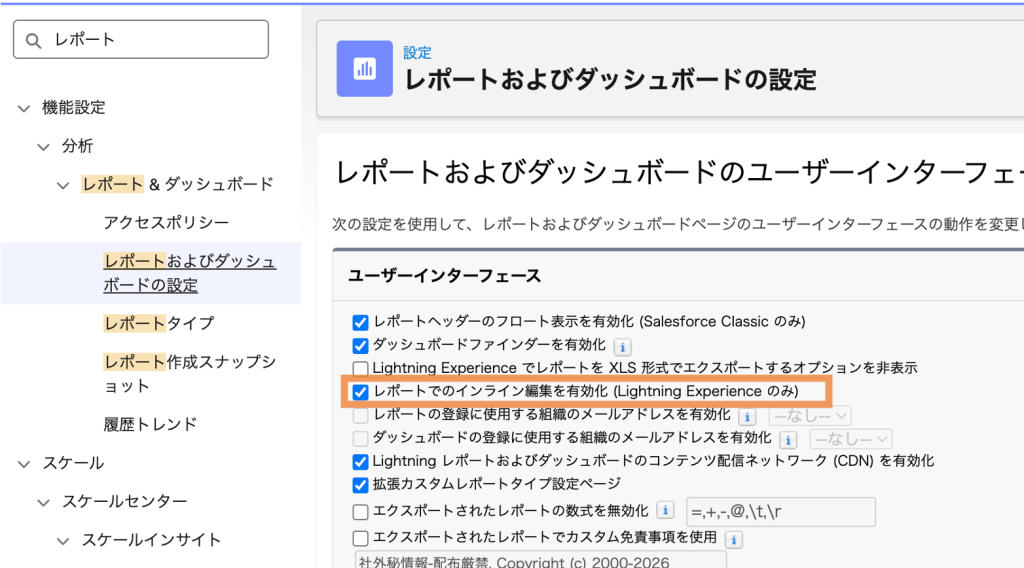
また、Salesforce標準機能ではインライン編集ができる項目は制限されています。もしレポート上からインライン編集をもっとスムーズに行いたい場合は、Mashmatrix Sheetがおすすめです。Excelのような一覧画面からデータの入力、一括編集ができるので、分析を行いながら効率良くデータの編集も行えます。
注意点5:相対日付を用いた条件設定方法が分からない
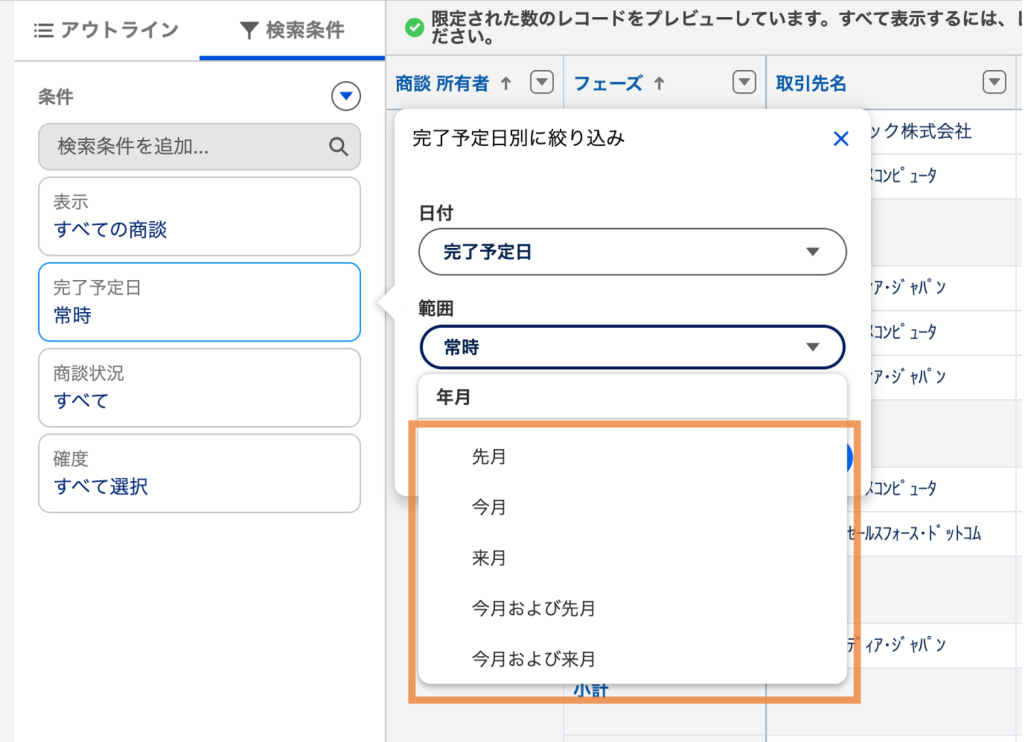
Salesforceで使用される相対日付とは、“現在の日付を基準”にした動的な日付の指定ができる便利な機能です。
特定の日付を指定(絶対日付)しなくても、[今日][昨日][今週][今月]などの相対的な日付でデータを抽出できます。毎月必ず実施しなければいけない作業の場合は、相対日付を利用するのが便利です。
レポートビルダーから、画面左上の[検索条件]タブより、日付項目を選択します。「範囲」をクリックすると、相対日付がリストアップされるので適切なものを選択します。
Salesforce活用の鍵は「データの鮮度」と「入力のハードル」
Salesforceのレポート機能を学び、いざ分析を始めようとしても、以下のような壁にぶつかることはありませんか?
「分析したいのに、肝心のデータが入力されていない……」
「結局Excelにエクスポートして加工するのが一番早い」
「現場からレポート作成の依頼が絶えず、本来の業務が進まない」
レポートはあくまで「結果」を表示するツールです。分析の質を高めるには、その前段階である「現場の入力しやすさ」を整える必要があります。そこで、多くのSalesforceユーザーに選ばれているのが、Excelライクな操作性を実現するアドオンアプリ『Mashmatrix Sheet』です。
『Mashmatrix Sheet』3つのメリット
1.「入力」が変われば「分析」が変わる
精緻なレポートを作成するための大前提は、正確なデータが揃っていることです。
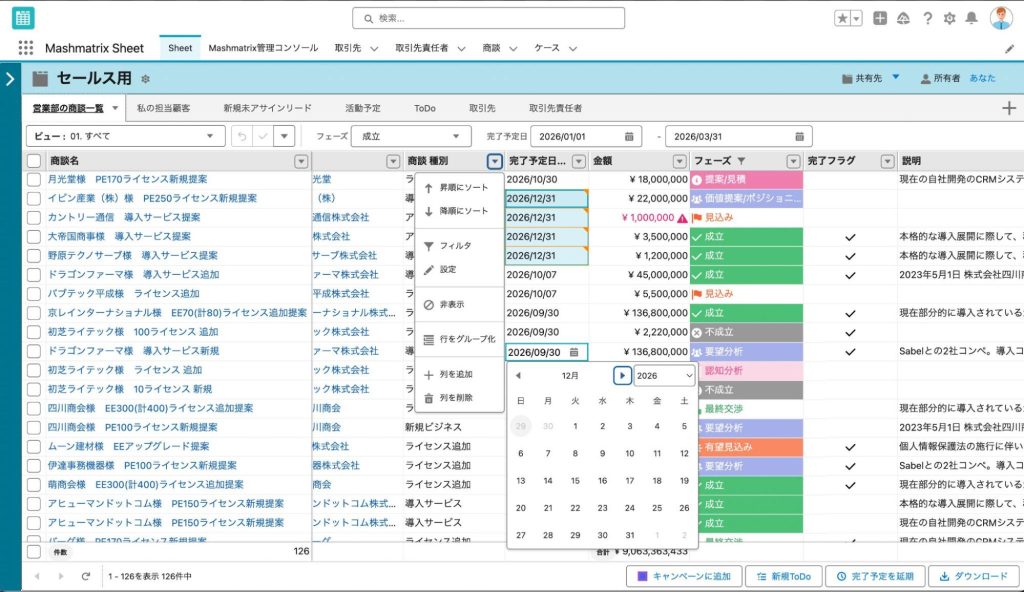
Mashmatrix Sheetは、SalesforceのデータをExcelのような感覚で操作できます。
- スクロール可能な表形式でSalesforceのデータを表示
- 直接編集(インライン編集)
- 更新が必要なデータをコピペで一括編集
「入力が楽」になれば、現場のデータ入力率は自然と向上します。一覧でデータを表示できるので、抜け漏れや不整合に気付きやすいこともメリット。レポートに必要な正確なデータが自然に貯まります。
2.誰でも「その場」でセルフ分析
複雑なカスタムレポートタイプを作成したり、オブジェクトのつながりを理解したりするのは、現場ユーザーにとっては高いハードルです。
Mashmatrix Sheetなら、見慣れたフィルタやソート機能を使って、ユーザー自身が欲しい情報をその場で抽出可能。管理者に頼り切りの状態から脱却し、誰もがデータを武器にできる組織へ変わります。
3.「エクスポートしてExcel加工は必要なし!」シート上で柔軟な分析
Salesforceの標準レポートでは実現できない集計が必要なとき、ついつい「CSVでエクスポートしてExcelで加工」していませんか?しかし、都度エクスポートするのは手間がかかり、データの鮮度が落ちてしまうことも懸念点です。
Mashmatrix Sheetなら、Salesforce内でExcelのようにデータ集計・加工が完結します。
- 複雑な条件設定なしでデータ抽出(フィルタ・ソート)
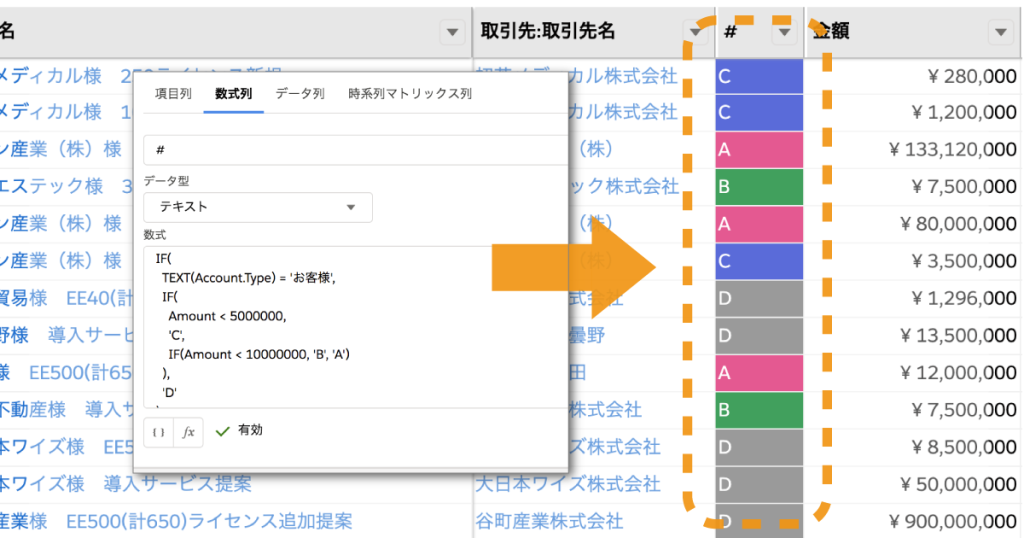
- 数式の利用可能(シート上だけで利用可能な数式列も作成できる)
- シート間の参照(VLOOKUP)あり
- 参照先の項目まで、シートに表示可能(複数オブジェクトの結合表示)
Salesforce上でリアルタイムにデータ分析を行えるため、「分析のために一旦CSV出力」という作業を無くせます。
<参考記事>
Salesforceへの一時的な数式追加にはコレ!シート内に数式列を追加しよう
数式列が大幅強化!集計関数の利用方法とユースケースをご紹介
以下の記事では、カスタムレポートタイプを作成せずに、より簡単にデータを可視化する方法を詳しく解説しています。ぜひあわせてご覧ください!
カスタムレポートタイプの代わりにMashmatrix Sheetを使ってみよう!
まとめ:Salesforceレポートを使いこなしてデータ活用の第一歩を踏み出そう
この記事では、Salesforceレポートの基本から作成手順、活用法、注意点までを解説しました。レポートタイプと形式を理解し、7ステップに沿って作成することで、効率的かつ正確なデータ分析が可能になります。
ぜひ、これからSalesforceのレポートを積極的に活用して、戦略的なデータ分析を通じてビジネス課題の解決に貢献してください。


