
Salesforceをご利用中の皆さま、日々の業務でこんなストレスを感じていませんか?
- レコードを開くたびにページ遷移するのが煩わしい…
- 関連リストのデータを1つずつ開いて保存…という作業に時間がかかる
- Excelのように一覧からスムーズに入力できればいいのに…
Salesforceは強力なデータベースである反面、オブジェクトが階層構造(親子関係)になっているため、深い階層のデータにアクセスするにはどうしてもページ遷移が発生します。ページ遷移待ちの数秒の足止めが積み重なることで、ストレスが増しユーザの集中力を削いでしまいます。
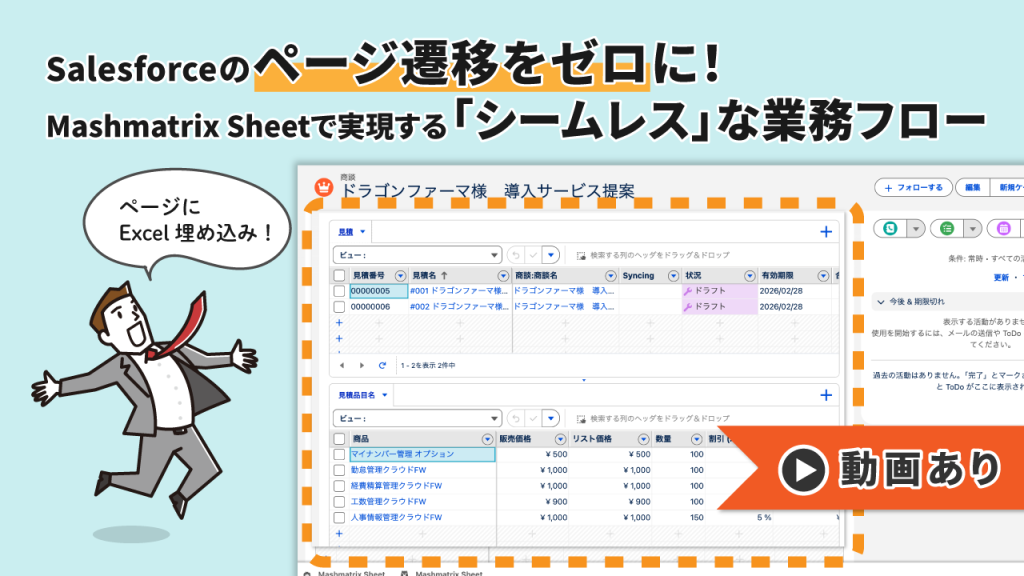
そこで今回ご紹介したいのが、Mashmatrix SheetをLightningページ内に「埋め込む」活用術です。
Mashmatrix SheetをLightningコンポーネントとしてレコード詳細ページやホーム画面に配置すれば、画面を切り替えることなく、その場で関連データの閲覧・編集が完結します。本ブログでは、レコード詳細ページだけではなく、Lightningのホームページや画面フローと組み合わせることで、業務プロセスをシームレスにする方法を詳しく解説します。
1.【実践比較】動画で実感!Salesforce標準画面 vs Mashmatrix Sheet埋め込み
「百聞は一見にしかず」ということで、商談レコードから「見積」と、その下の階層にある「見積明細」を入力する際の手順を比較しました。操作感の違いに注目してください。
① Salesforce標準の商談ページの場合
標準機能では、オブジェクトの階層を一つずつドリルダウンして入力する必要があります。
- 画面遷移は10回!(見積と明細を2件作成の場合)
- 見積や見積品目の登録のたびに画面遷移が発生するため作業の足止めが多い
② 商談ページにMashmatrix Sheetの「見積・見積品目」シートを埋め込んだ場合
商談ページ内に配置された「見積 / 見積品目」シートなら、まるでExcelを操作するようにその場で入力が完了します。子オブジェクトである「見積品目」も、一画面上から入力が可能。
- 画面遷移は0回!
- 商談(親)ページから、見積(子)と見積明細(孫)の情報を、一画面で俯瞰しながらシームレスに入力可能
また、見積の複製や見積品目の追加は、Excelライクに”コピペ”ですばやく行えます。
Mashmatrix Sheetをページに埋め込むことで、ユーザは「後で入力しよう…」と途中で断念することなく、スムーズにデータ入力が完了できます。
2.ユースケースで分かる!Mashmatrix Sheetの埋め込み活用法 5選
Mashmatrix SheetをLightningページ内に配置する「Sheetコンポーネント」機能を活用して、現場の業務効率を上げる5つのパターンをご紹介します。
① 取引先ページに「顧客情報360度シート」を表示させる
取引先詳細ページに、関連する「商談」「取引先責任者」「ケース」を1つのブックとして丸ごと表示させる方法です。標準の関連リストをバラバラに配置するのと異なり、画面をスクロールすることなく、タブを切り替えるだけで顧客の全貌を把握できます。
<この活用法で効率化できる業務>
- 商談のクイック更新:進行中の商談と過去商談を並べて把握、更新する
- 名簿のメンテナンス:取引先移転による取引先責任者の住所変更を反映する
- サポート状況の即時把握:商談前に直近に発生した問い合わせを確認する
② 商談ページから「見積・見積明細」をスピード入力
先ほどの比較動画でご紹介した活用法です。
商談(親)詳細ページに、「見積(子)→ 見積明細(孫)」シートを配置することで、画面遷移することなくスムーズに見積登録が完了します。
<この活用法で効率化できる業務>
- 複雑な見積明細の登録:数十行にわたる明細登録もコピペ操作でスムーズに完了
- Excel見積からの転記:顧客から届いたExcelの見積をそのままコピーしてSalesforceに一括ペースト!
※本ユースケースの設定方法は以下の記事の「パターン2」をご参照ください
「Sheet コンポーネント」でレコードページから関連レコードを一括編集しよう
③ ホーム画面を「本日のタスク確認センター」にする
「Sheetコンポーネント」はホーム画面にも配置可能です。ログインして真っ先に目に入るページにToDoリストを置くことで、タスク漏れを防止します。
<この活用法で効率化できる業務>
- タスクの進捗管理:毎日の確認が必要なToDoを、ホーム画面から一目で把握!完了チェックや期日変更も、画面を移動せずそのままで更新できます
※参考記事:【Salesforce活用】営業・ISの負担を減らす!1画面で完結する「スマートなToDo管理術」
④ 画面フロー内で「条件抽出→一括登録」を実現する
標準の画面フローでは難しい「一覧形式でのデータ編集」も、シートを組み込めば解決できます。特定の条件で抽出したレコードを、フローの途中で一括登録するような高度な業務プロセスを構築できます。
※本ユースケースの設定方法は以下の記事をご参照ください
「フロー」に「Excel」が出現!?Salesforceの画面フロー内にMashmatrix Sheetを組み込もう!
⑤ ユーティリティバーから「いつでも」シートを呼び出す
画面最下部のユーティリティバーに配置すれば、どの画面を開いていてもワンクリックでシートがポップアップ。「表示中のレコードに関連するデータのみを表示する」という設定が可能です。例:「商談とケースのレコードを表示している時だけ、それらに関連するToDoをシートに表示する」
※本ユースケースの設定方法は以下の記事をご参照ください
画面遷移による作業の「足止め」を無くす!ユーティリティバーからMashmatrix Sheetを即座に呼び出す方法
3.まとめ
今回のブログでは、Mashmatrix SheetをSalesforceのLightningページに配置して、業務を効率化する方法をご紹介しました。
「日々のデータ入力をページ遷移せずもっとスムーズに行いたい!」「使い慣れたExcelのようにデータ入力・更新がしたい」という課題を感じている方は、お気軽にこちらのフォームよりお問い合わせください。弊社の担当者が皆さまの業務にあわせた解決方法をご提案いたします!
ーーーーーーーーーーーーーーーーーーーーー
SalesforceをExcelライクに快適データ入力しませんか?
今なら30日間無料トライアル実施中!
ーーーーーーーーーーーーーーーーーーーーー


