
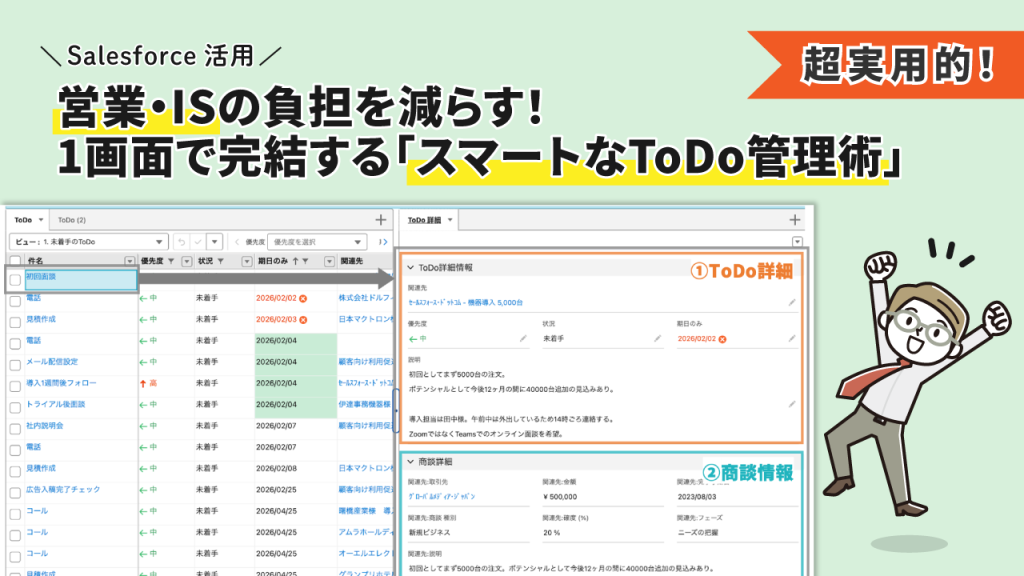
SalesforceでToDoを使うときに、こんなお悩みはありませんか?
- ToDoの関連先情報を確認するために、画面遷移が多くなるので面倒
- リストビューやレポートを使ったToDoの管理は制約があるので不便
ToDoは「オンライン面談」「コール」などの営業活動におけるタスク(予定)の管理に便利な機能です。予定だけではなく、過去に行った活動履歴の確認にも有用ですよね。
Mashmatrix Sheetを活用すれば、ToDoの関連先情報を一覧上に表示できることをご存じですか?「ToDo」と「商談」や「リード」などの情報の両方を、1画面で画面遷移なく確認できます。本記事では、Mashmatrix Sheetを使った、便利で実用的なToDo管理法をご紹介いたします。日々の営業活動の質とスピードを上げるオススメの内容ですので、ぜひ最後までお読みください。
1.SalesforceでのToDo管理の課題
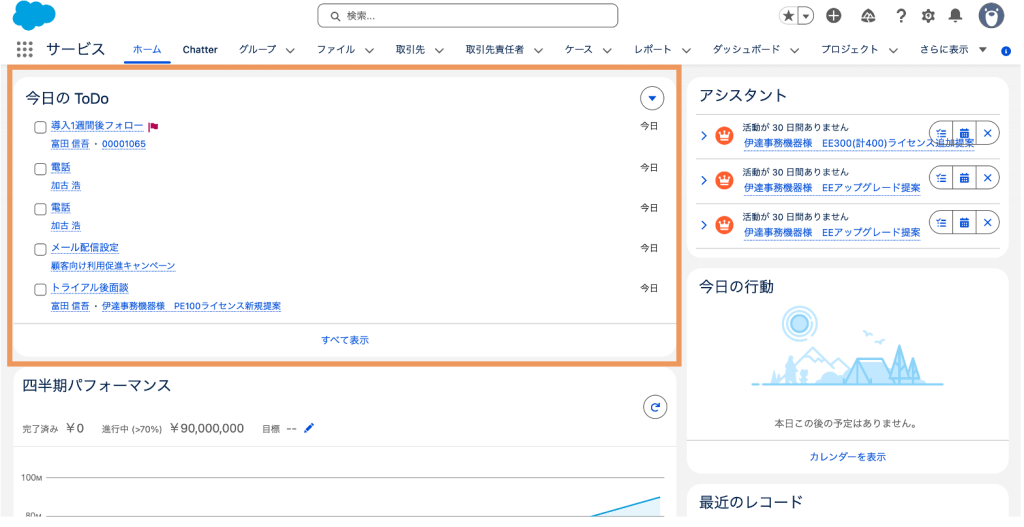
SalesforceでToDo管理を行う場合、ToDoのリストビューを利用している方は多いと思います。また、ホームページのウィジェットにリストビューを配置すれば、日々のタスクが一目で分かるので便利ですよね。
しかし、ウィジェットに配置した場合、「件名」「割り当て先」などの限られた情報しか表示できないので、商談の内容や取引先責任者の電話番号などの情報を確認するためには、各レコードページに遷移する必要があります。リストビューを用いても、項目の表示には制限があるので、画面遷移がどうしても増えてしまいます。
レポートでもToDoを確認できますが、関連先情報を柔軟に表示するためにはレポートタイプを作成する必要があり、手間がかかるのも難点。また、レポートからの項目編集には制限があります。
2.Mashmatrix SheetでToDo管理がどう変わるのか?
1.「関連先」の情報も同一画面に表示
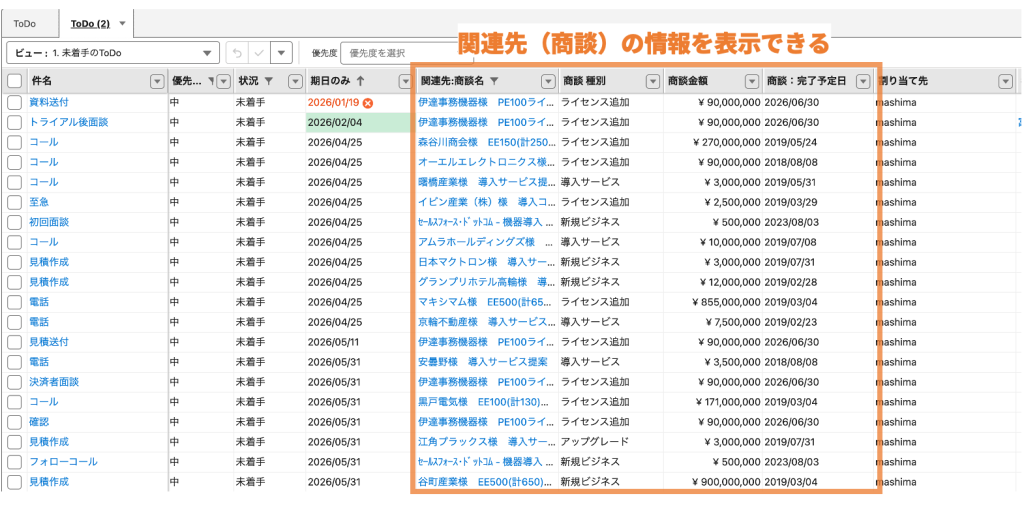
標準のToDoリストでは「関連先名」はわかっても、その商談の金額や完了予定日までは分かりません。Mashmatrix Sheetなら、ToDoに紐づいている「商談」や「取引先責任者」の項目を、同じ行の列として自由に追加できます。
2.Excelライクに一括編集
「状況」を一つずつクリックして変更するのは意外と時間がかかるもの。Mashmatrix Sheetなら、完了したタスクの「状況」や延期になった「期日」を、Excelのようにコピー&ペースト操作で一括更新できます。
3.ホームページやユーティリティバーに配置
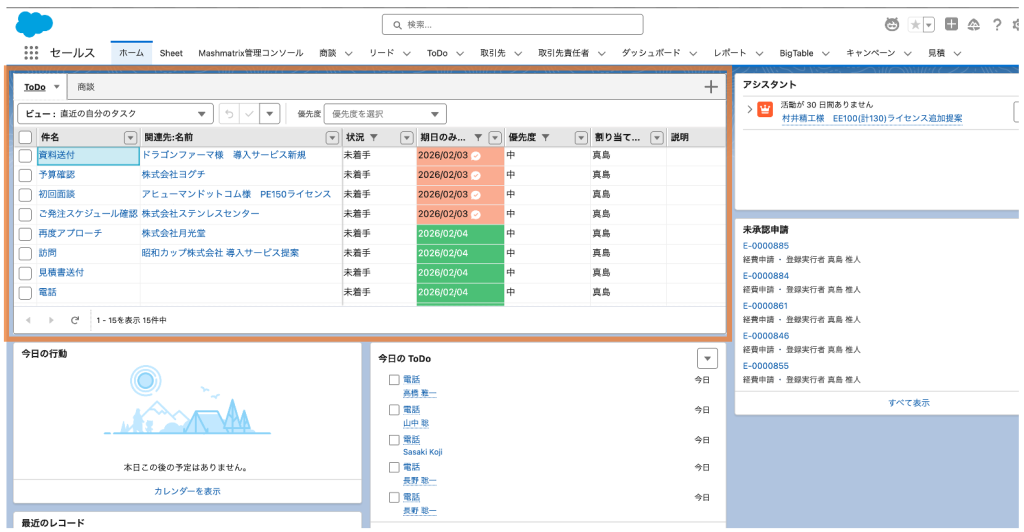
作成したToDoシートは、Lightningのホームページや、画面下部に常駐する「ユーティリティバー」に配置できます。日々の確認が必要なToDoシートを、目に入りやすい場所に配置することで、タスク忘れを防止できます。もちろん直接編集もできるので、画面遷移のストレスが減りますよ!
⇩ToDoシートをLightningのホームページに配置した例
※Lightningのホームページやユーティリティバーへのシート配置については以下の記事をご参照ください
「Sheet コンポーネント」でレコードページから関連レコードを一括編集しよう
画面遷移による作業の「足止め」を無くす!ユーティリティバーからMashmatrix Sheetを即座に呼び出す方法
3.具体的な活用シーン
1. 営業担当が直近の未完了タスクを確認する
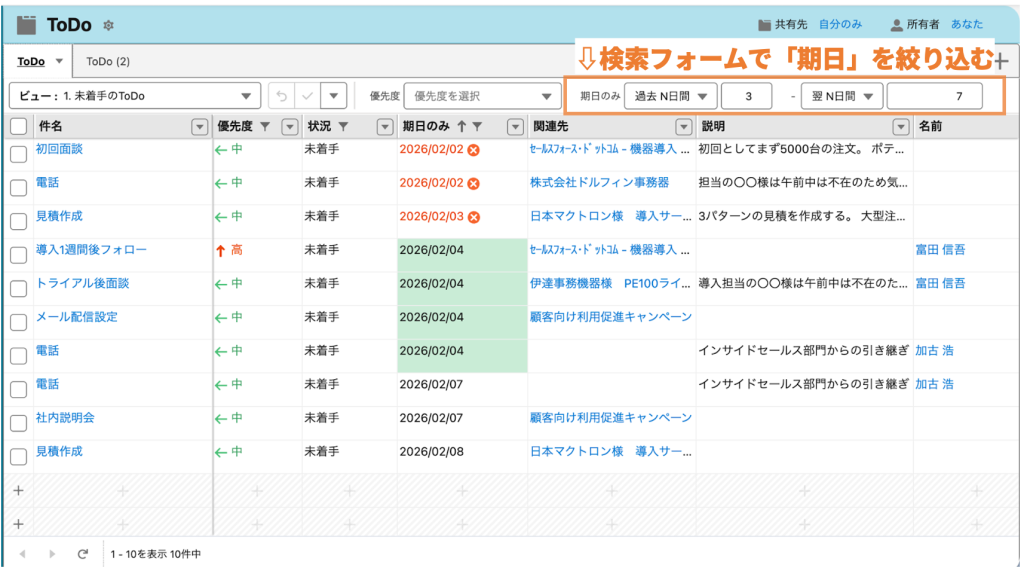
毎朝、まずはこのシートを見るだけで「今日やるべきこと」が確認できます。
① 柔軟なフィルタリング:「状況:未完了/ 進行中」「期日:過去3日〜翌7日間」などに設定することで、最新の「今やるべきタスク」だけを表示できます。
② 視覚的なアラート(条件付き書式):期限が過ぎているものは赤色、本日のタスクには緑色など、条件付き書式を活用できます。タスクの進捗が視覚的に分かりやすくなり、今やるべきタスクが明確になります。
③ 「私のレコード」フィルタの活用: シートの設定で「ログインユーザー」に動的にフィルタをかけることで、一つの共通シートを全メンバーに配布しても、各人が自分のタスクだけを自動的に確認できる運用が可能です。このシートをLightningのホームページやユーティリティバーに配置するのもオススメです。
2. 営業担当が直近のToDoと詳細、関連する商談の情報を確認する
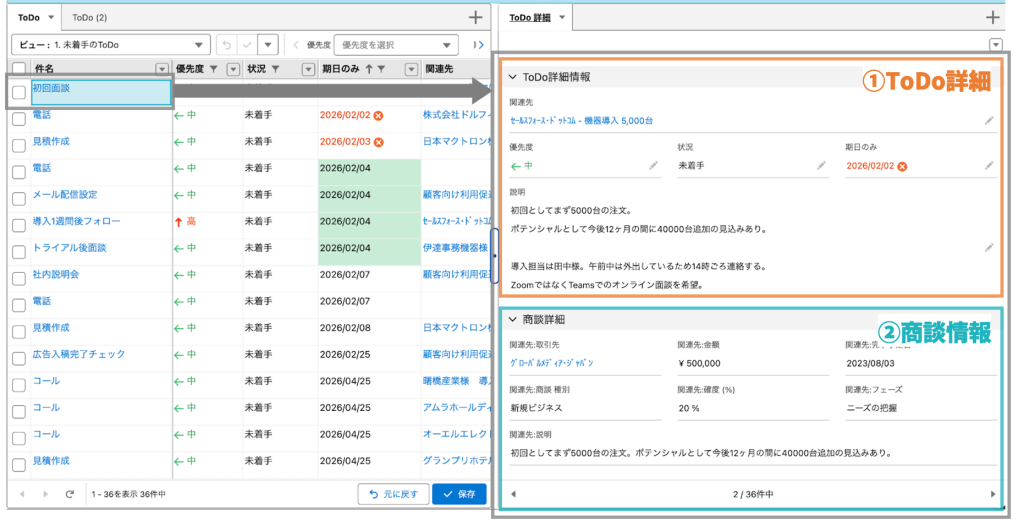
1. で紹介したToDoシートをさらにアレンジした、「これ1画面で仕事が完結する」強力なシートです。
①ToDoの「説明」も画面遷移なしで確認
標準のリストビューでは、ToDoの「説明(メモ)」を確認するためにわざわざレコードを開く必要がありますが、このシートならその手間は不要です。
- 左側のシートでToDoを選択するだけで、右上のパネル(①)に詳細情報が即座に連動表示されます
- 「このタスクの経緯は」「どんな準備が必要か」などを、次々とレコードを切り替えながら確認できます
②関連する「商談」の状況も同時にチェック
さらに便利なのが、右下パネル(②)の表示です。ここには、ToDoに紐づいている関連先(例:商談)の情報を表示しています。
- 「商談フェーズ」や「確度」「商談金額」を同時に見ることで、そのタスクの重要度や次に打つべき一手を、商談画面に移動することなく判断できます。
もちろん、タスクの状況更新や、詳細への追加のメモ書きもこのシート上から行えます。
※ここでは「カード型シート」機能を利用しています。
Salesforceの詳細表示をもっと見やすく!「カード型シートの複数列レイアウト」の使い方
3. インサイドセールスが「1画面」で架電から活動記録まで完結
インサイドセールスの業務では、短時間かつ効果的に多くの顧客へアプローチする必要があります。Mashmatrix Sheetを使えば、Salesforceの画面を何枚も開く必要はありません。このシート1枚で業務が完結します。
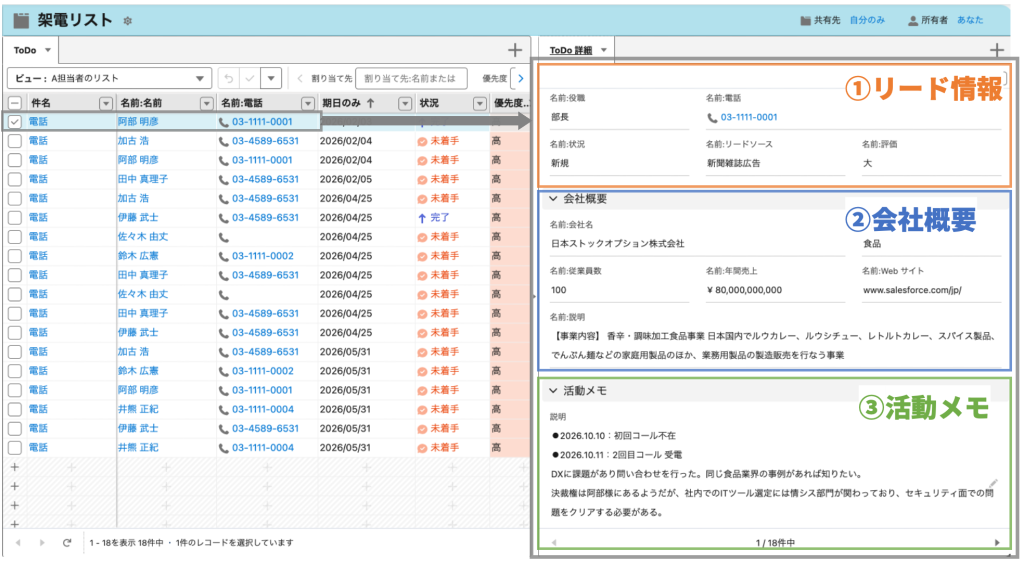
①必要な顧客情報はすべてシート上に
リードや取引先責任者の「電話番号」はもちろん「役職」や「部署」といった項目を並べて表示できます(右上パネル①)
- CTI連携: 電話番号をクリックするだけで発信できる(CTI連携)ため、ダイヤル入力の手間を省けます。
②相手を知るための「会社概要」も同時表示
右側のシートには、架電先の「会社概要」を表示(右中央パネル②)。相手の業種や売上規模、事業内容を瞬時に把握できるため、よりパーソナライズされた質の高いトークが可能になります。
③ 「活動メモ」をその場で入力
過去のやり取り(活動メモ)を確認しながら架電し、終わったらそのまま新しいメモを入力できます。画面遷移が必要ないため、スムーズに架電業務を進められます。(右下パネル③)
※このシートの作成方法や詳細はこちらをご参照ください。
【関連記事】Salesforceの関連先項目を表示して、ToDo情報を分かりやすく一覧しよう
4.まとめ
本記事では、Mashmatrix Sheetの機能をフル活用した、ToDo管理にオススメの方法をご紹介いたしました。日々のToDo管理をストレスフリーにし、営業活動の質を高めるために、Mashmatrix Sheetをご活用ください。
もし、「このToDoシート作ってみたい!」と思った方は、お気軽に弊社までご連絡ください。(すでにMashmatrix Sheetをご利用の方は、担当営業またはサポートまでご連絡をお願いします。)
ーーーーーーーーーーーーーーーーーーーーー
SalesforceをExcelライクに快適データ入力しませんか?
今なら30日間無料トライアル実施中!
ーーーーーーーーーーーーーーーーーーーーー


