
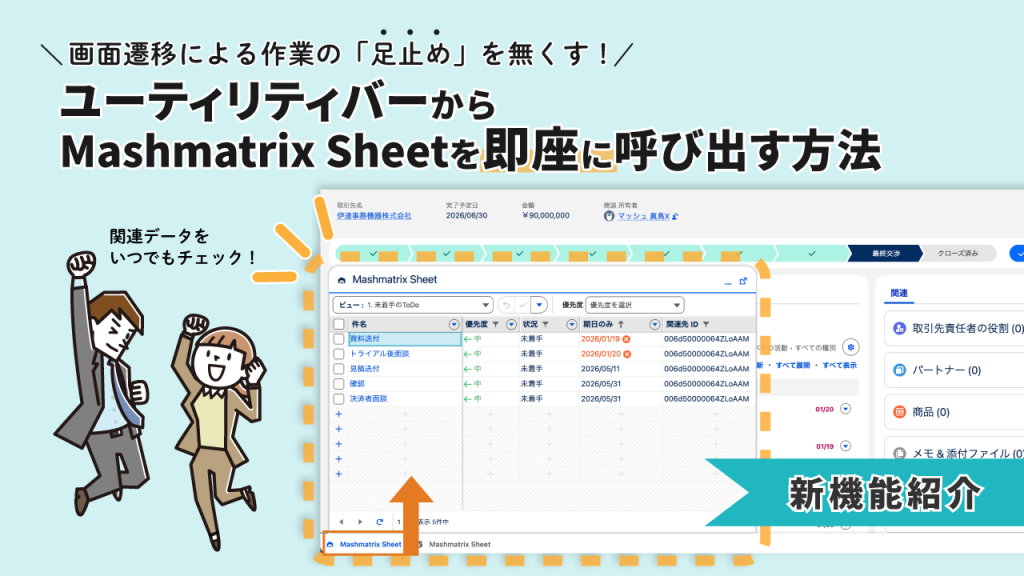
Salesforceでレコード詳細を見ているとき、
「いま見ているレコードの関連データも更新したい…」
「他のレコードはどうなっていたっけ?」
と別タブを開き、結局どの画面を見ていたか分からなくなった経験はありませんか?
そのような「画面遷移のストレス」の解消に役立つ新機能が追加されました。
Mashmatrix Sheet 36.0より、Sheetコンポーネントをユーティリティバー内で利用できるようになったことで、作業中の画面を離れることなく、ワンクリックでシートを呼び出すことが可能になりました。また、呼び出したMashmatrix Sheet内では、表示しているレコードに関連するレコードをシートで直接確認・編集もできます。
本記事では、Mashmatrix Sheetをユーティリティバー内に追加・活用する方法について詳しくご紹介します。
※画面フロー内でSheetコンポーネントを利用することもできます。以下の記事もあわせてご参照ください
「フロー」に「Excel」が出現!?Salesforceの画面フロー内にMashmatrix Sheetを組み込もう!
1.ユーティリティバーとは
ユーティリティバーは、Salesforce画面の下部に常駐するツールバーです。 作業中の画面を離れることなく、ワンクリックで必要な情報を「オーバーレイ(重ねて表示)」で呼び出せるのが最大の特徴です。
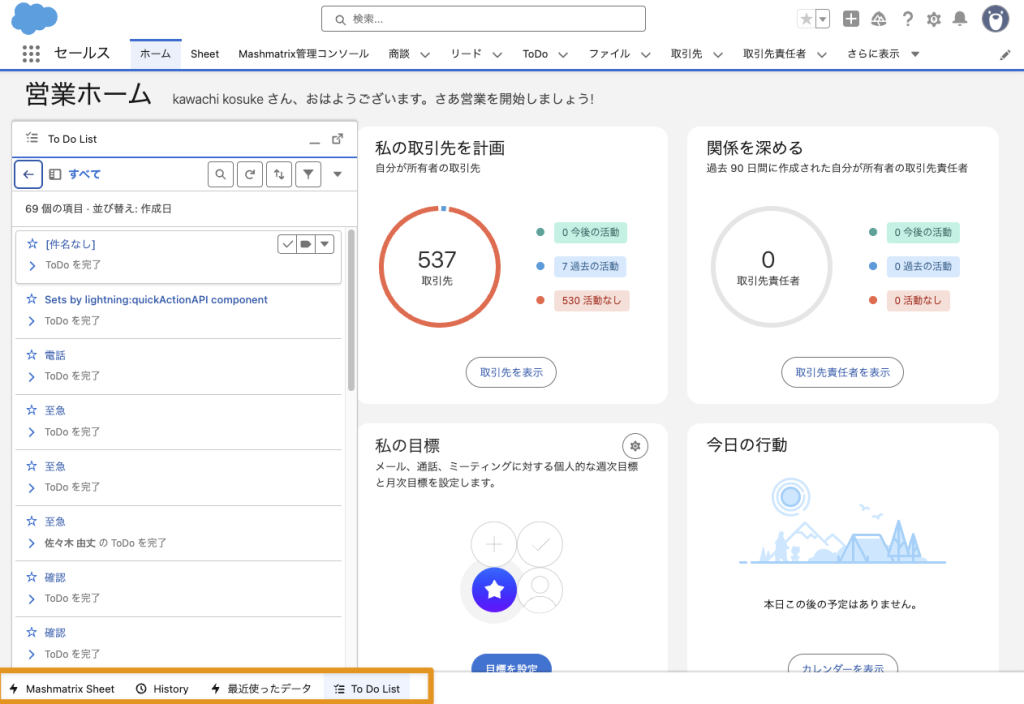
ユーティリティバーに表示するツール群は、アプリケーションマネージャーから自由に追加・変更することが可能です。標準のユーティリティ項目には、最近使ったデータ、ToDoリスト、履歴、メモなどの項目が用意されているため、追加するだけですぐに利用することができます。
※ユーティリティバーはデスクトップの Lightning Experience でのみサポートされています
※Sheetコンポーネントとは?
Lightningコンポーネントとして「Sheet」を利用できる機能です。Lightningコンポーネントとして提供されるので、Lightningアプリケーションビルダーを使ってドラッグ&ドロップで作成したブック/シートを自由にページ内に配置可能です。
※「Sheetコンポーネント」については以下の記事をご参照ください
「Sheet コンポーネント」でレコードページから関連レコードを一括編集しよう
2.ユーティリティバー × Mashmatrix Sheet で実現できること
標準のユーティリティバーは便利ですが、「今見ているレコードの関連データを、画面を切り替えずにその場で確認・編集したい」と感じたことはありませんか?
本機能を使えば、画面遷移に合わせて、ユーティリティバー内のシートの内容が自動で連動表示できるようになります。
【この機能でできること】
情報の自動同期:閲覧しているページのレコードIDを自動認識し、そのレコードに紐づく関連リスト(商談や活動履歴など)をシートに即座に表示します。
必要な時だけ反応:「取引先画面の時だけシートを更新する」といった、特定のオブジェクトのみに反応を限定することが可能。不要な読み込みを防ぎ、作業に集中できます。
つまり、『常にあなたの隣で、今必要な情報だけをスマートに表示してくれる専用シート』をユーティリティバーに設置できるのです。
では、次に本機能を使った具体的なユースケースを2つご紹介します。
こんな時に便利!現場で役立つ活用シーン
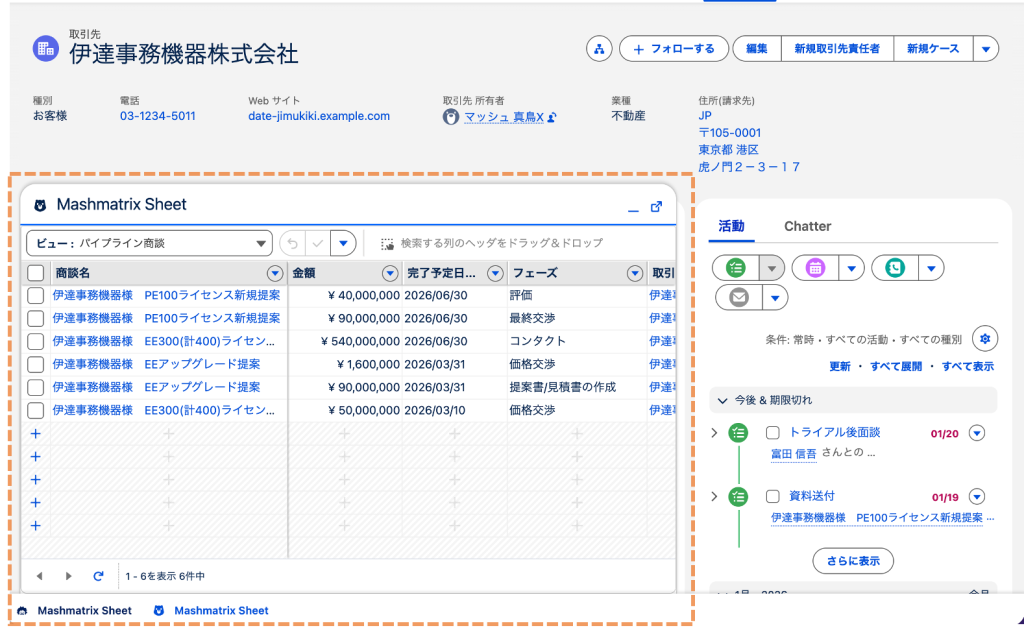
①営業担当者が取引先ページを表示しながら、紐づいている「未完了の商談」を同時にチェック!
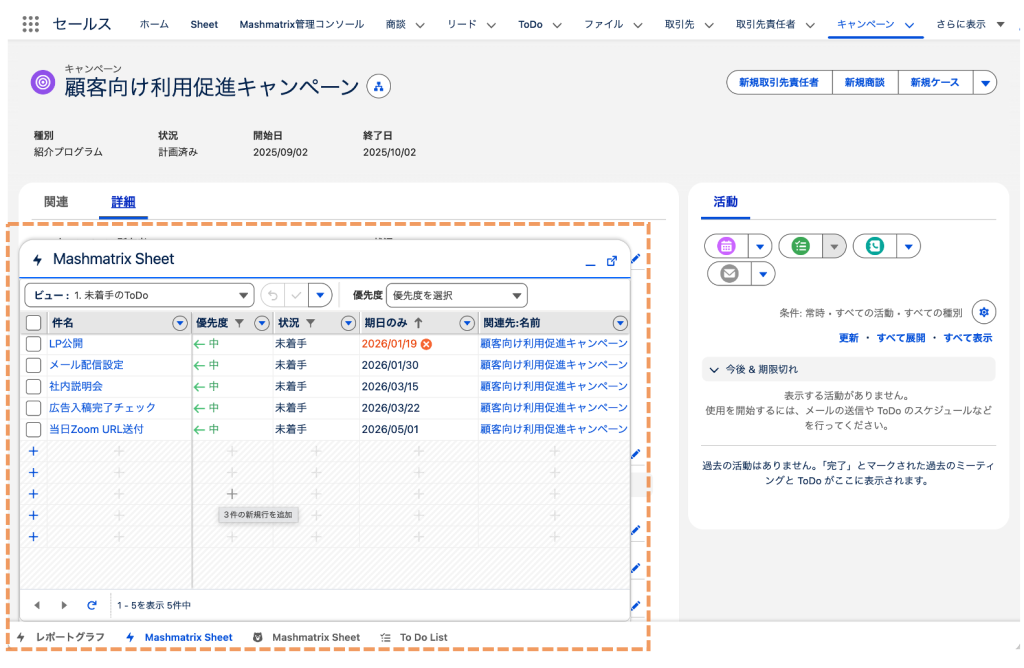
②マーケティング担当者が、キャンペーンの詳細を確認しながら、関連するタスクの進捗を確認・更新する
3.ユーティリティバーで「Sheetコンポーネント」を利用してみよう!
ここでは、具体的なユースケースで、設定方法を詳しくご紹介します。
想定シーン:「商談」と「ケース」のレコードページを表示しているときに、そのレコードに関連する「ToDo」のみをシートで表示する
【設定のポイント】
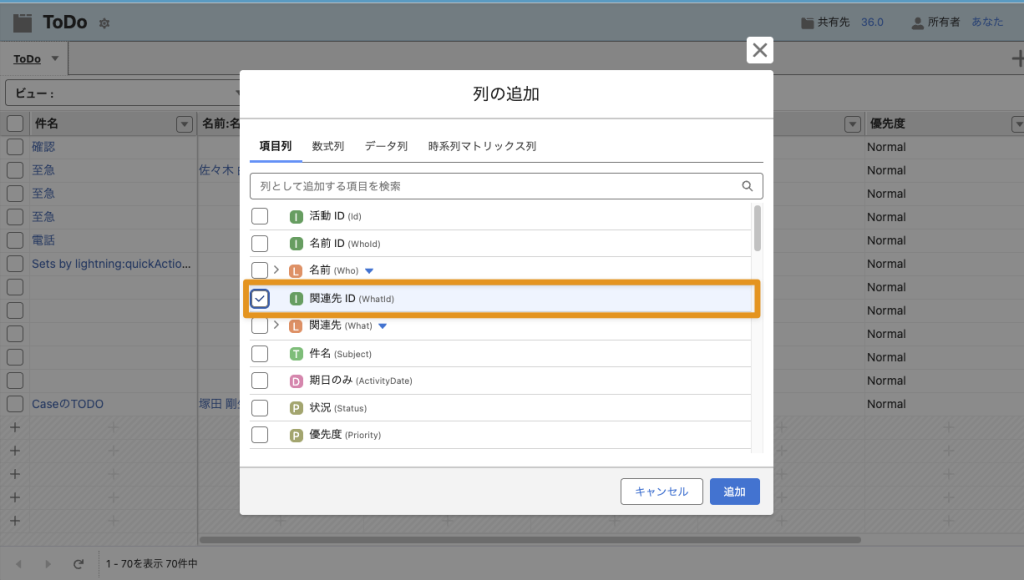
- 表示しているレコードに関連するToDoのみを表示するために、ToDoシートに関連先ID「WhatId」の列を追加してフィルタを設定する
- 関連するToDoの表示を「商談」と「ケース」のページに限定するために「Target Object Names」で対象オブジェクトを指定する
設定手順
それでは、実際にユーティリティバーでMashmatrix Sheetを表示する設定を進めていきましょう。今回は例として、セールスアプリケーション(API参照名:LightningSales)にユーティリティ項目として「ToDoシート」を追加します。
- 表示用の「ToDoシート」を作成する
- 関連レコードで絞り込むフィルタを設定する- Point(1)
- ユーティリティバーに「Sheetコンポーネント」を追加する
- ユーティリティ項目のプロパティを設定する- Point(2)
- 商談とケースのページで動作確認を行う
Step 1:表示用の「ToDoシート」を作成する
まずは、ユーティリティバーに表示したいMashmatrix Sheetのブックとシートを用意します。 今回は、表示対象となる「ToDo」シートを作成します。
⇩表示用のToDoシート
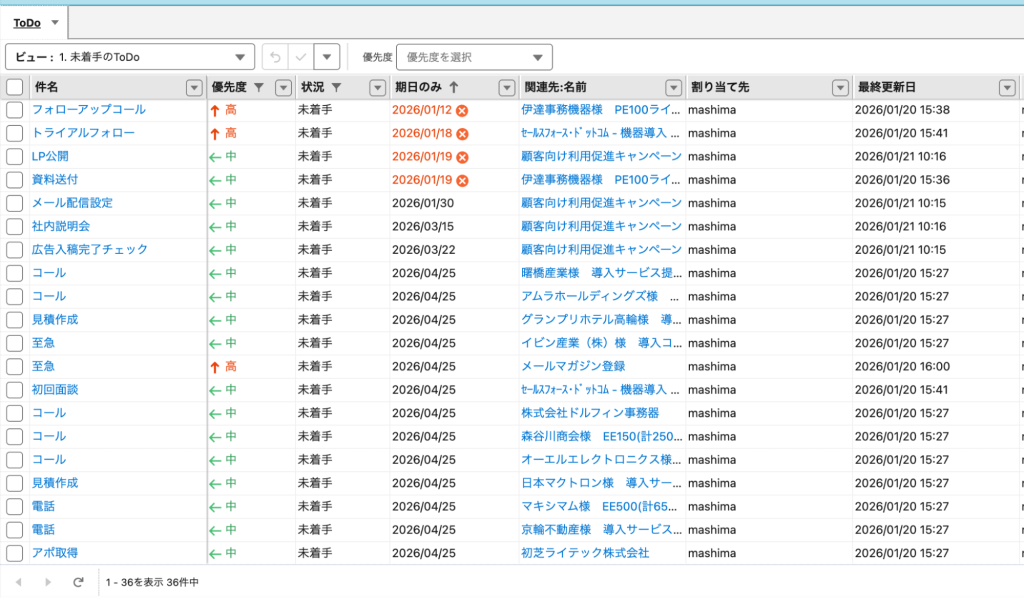
また、作成したブックのBook IDは、このあとユーティリティバーのプロパティで指定するため控えておきます。
※ Book IDは「シートメニュー > 設定 >シートの設定変更:基本タブ」から確認できます
Step 2:関連レコードで絞り込むフィルタを設定する – Point(1)
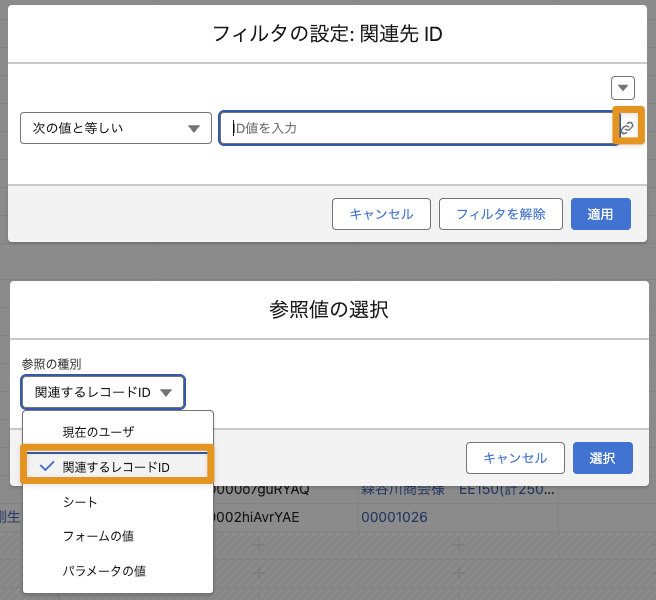
「関連するレコードID」でフィルタすることで、現在開いているページ(商談など)のレコードIDがフィルタに自動適用されます。
1.シートの列メニューから「列の追加」を選択し、「項目列」で「関連先ID(WhatId)」を追加する
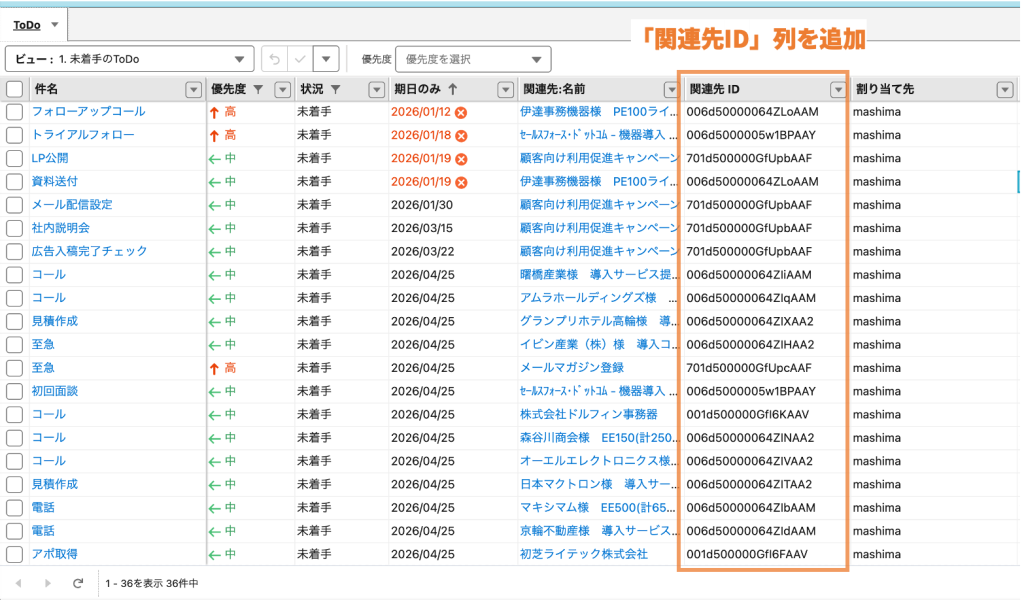
2.追加した「関連先ID(WhatId)」の列メニューから、今度は「フィルタ」を選択し、参照値選択ボタンをクリックする。「参照の種別」の選択リストから「関連するレコードID」を選択し、フィルタを適用
Step 3:ユーティリティバーに「Sheetコンポーネント」を追加する
次に、対象アプリケーション(今回はセールス)のユーティリティ項目にシートを追加します。
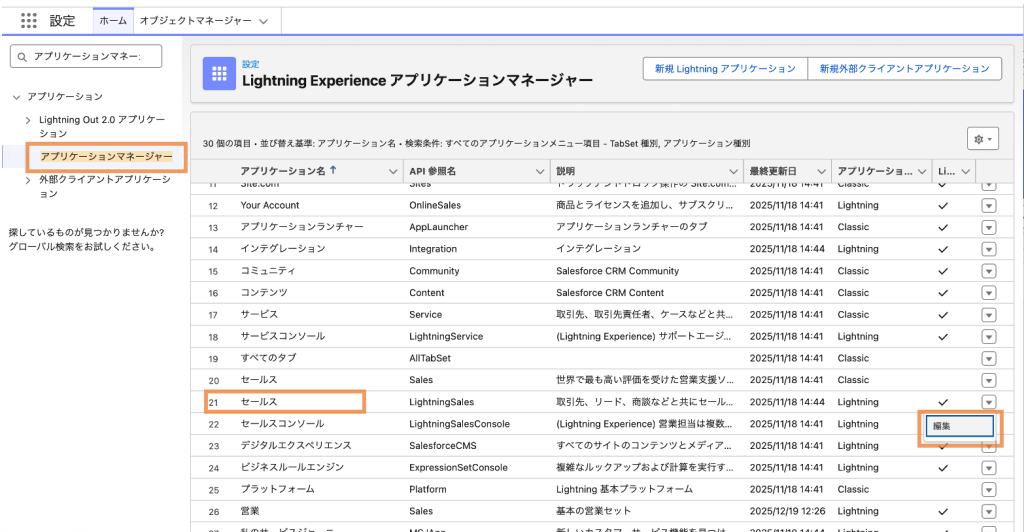
1.Salesforceの設定画面から「アプリケーションマネージャー」を開く
2.セールス(API参照名:LightningSales)の右側にある「▼」をクリックし「編集」をクリックするとLightningアプリケーションビルダーが開く
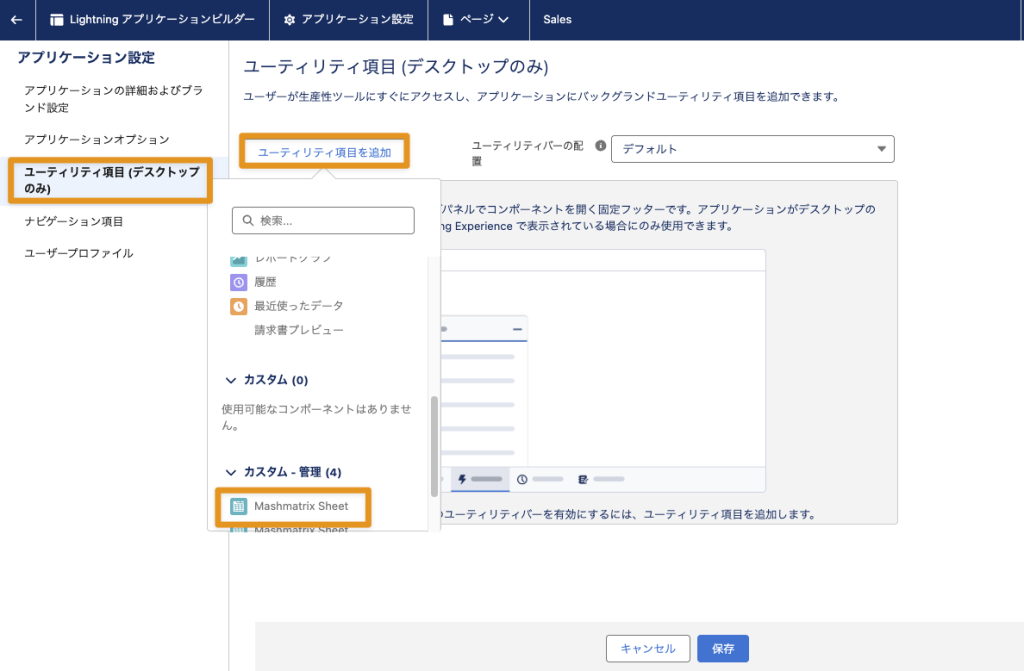
3.左側のメニューから「ユーティリティ項目(デスクトップのみ)」を選択し、「ユーティリティ項目を追加」ボタンをクリックする
4.ユーティリティ項目の一覧から「Mashmatrix Sheet」を追加
Step 4:ユーティリティ項目のプロパティを設定する – Point(2)
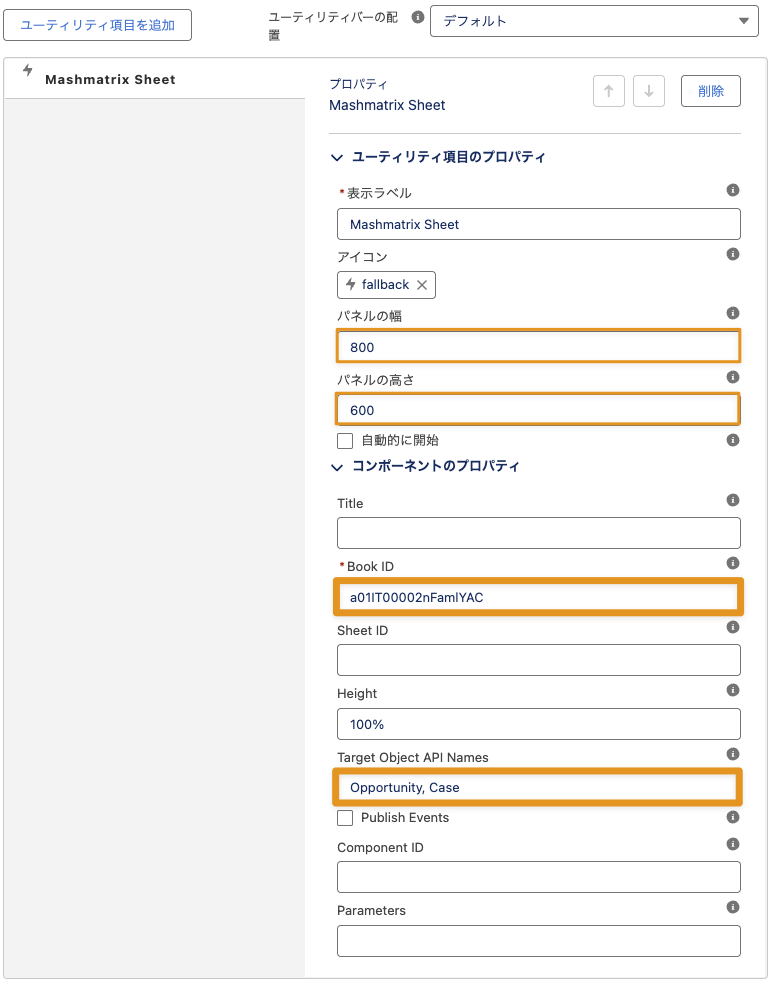
ここが今回の重要なポイントです。商談とケースでのみ関連するToDoが表示されるように「Target Object API Names」にオブジェクト(API名)をカンマ区切りで指定します。
ユーティリティ項目とコンポーネントのプロパティ設定で、以下の項目を入力する
コンポーネントのプロパティ
| プロパティ名 | 入力内容・設定値 | 備考 |
|---|---|---|
| Book ID | Step 1でメモしたブックのID | |
| Target Object API Names | Opportunity,Case | 追跡対象のオブジェクトをカンマ区切りで入力します(複数可) |
ユーティリティ項目のプロパティ
| プロパティ名 | 入力内容・設定値(例) | 備考 |
|---|---|---|
| パネルの幅 | 800 | 単位はピクセル(px) 任意で調整してください |
| パネルの高さ | 600 | 単位はピクセル(px) 任意で調整してください |
Tips: 「Target Object API Names」を空にすると、全てのオブジェクトのページでシートが表示されます。特定のページだけで使いたい場合は必ず指定しましょう。
Step 5:商談とケースのページで動作確認を行う
設定が完了したら、実際に商談とケースのレコードページを開きましょう。
画面下部のユーティリティバー内の「Mashmatrix Sheet」をクリックすると、表示しているレコードのオブジェクト(商談・ケース)に関連するToDoが表示されるようになりました。
お疲れさまでした!
4.まとめ
今回は、Mashmatrix Sheetの新機能「ユーティリティバー内でのSheetコンポーネント利用」についてご紹介しました。Salesforce標準機能の便利なツールであるユーティリティバーにMashmatrix Sheetを追加することで、レコード画面から直接「関連データの一覧表示・編集」ができるようになりました。
「レコード画面から離れずに、関連データを確認・編集したい…」
そんな課題を「Sheetコンポーネント × ユーティリティバー」で解決してみませんか?
難しい開発は一切不要です。ぜひお試しください。
ーーーーーーーーーーーーーーーーーーーーー
SalesforceをExcelライクに快適データ入力しませんか?
今なら30日間無料トライアル実施中!
ーーーーーーーーーーーーーーーーーーーーー


