
Salesforceの数式とは?
Salesforceの数式とは、他の項目の値に基づいて自動的に新しい値を計算・表示できる機能です。Excelの関数機能に似ており、例えば「単価」と「数量」から「金額」を自動算出したり、「姓」と「名」を結合して「氏名」として表示したりと、様々な業務ニーズに対応できます。
Salesforceの数式は単なる「計算機能」だけではありません。その本質は、ビジネスプロセスを自動化し、データ品質を維持するための強力なツールです。例えば、商談の優先度を手動で判断したり、顧客の状況を手作業で確認したりといった定型業務は、数式を適切に設定することで劇的に効率化できます。
基本的に、Salesforce管理者がオブジェクトマネージャーから数式項目を作成する必要があります。本番環境に適用する前にSandbox環境でのテストを実施し、あらゆるパターンを想定して検証を行うことで、本番稼働後のトラブルを未然に防ぎ、安心してシステムを運用できます。
Mashmatrix Sheetの「数式列」とは?
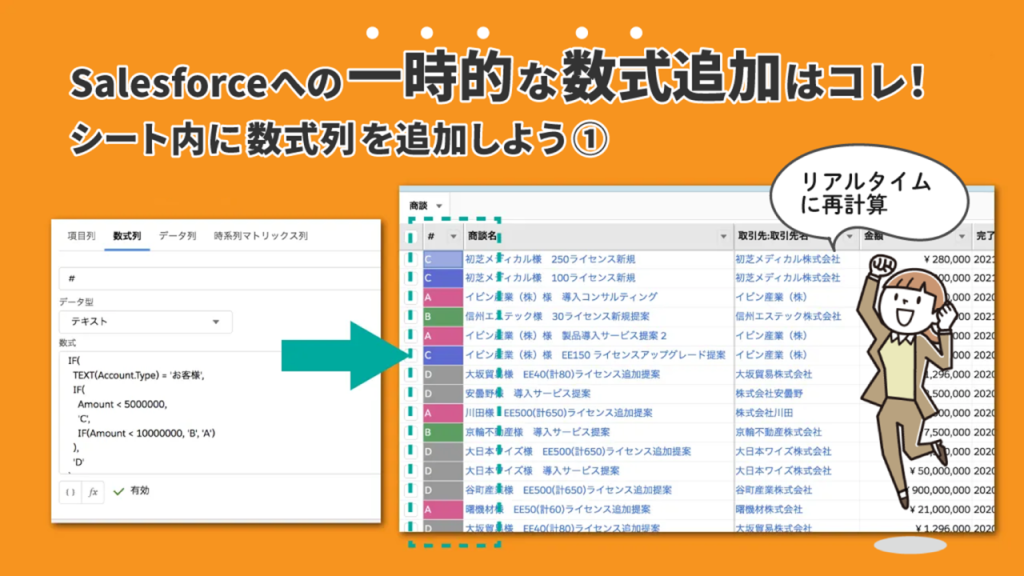
Mashmatrix Sheetの「数式列」とは、シート内で数式(計算式)を記述して計算した結果を表示する数式列をシートに追加できる機能です。シート内に追加できる数式列の数式はSalesforceの数式と同じ構文で記述でき、 ほとんどの関数を利用できます。(サポートされている関数はユーザガイドをご参照ください)この「数式列」は、既存のシステムに対して影響を与えず、シート内のみで有効となる列なので、「一時的に数式を利用したい」「テストとして数式を組んで試したい」といった場合に活用できます。
【主な特徴】
- Salesforceの項目としてではなく、シート内に一時的に追加できるカスタム数式列です(Salesforce管理者権限は必要なし)
- レコードの更新保存前でも自動的に再計算されて値が更新されます(リアルタイム計算)
- 通常の項目列と同じように数式列の集計表示も可能
本記事では実際にシート内数式列の追加方法をご説明しながら、本機能の特徴や注意ポイントもご紹介します。
【関連記事】「シート内データ列 / 数式列」については以下の記事もご参照ください。
・Salesforceの管理者権限なしで自分だけの項目列を作ろう! 〜シート内データ列〜
・集計関数の利用方法とユースケースをご紹介
設定方法と数式の定義
今回は例として商談ごとの重要度を計算してそれに応じて色付けができるように『シート内数式列』を追加します。なお、列に設定する数式は以下のように定義するものとします。
- 取引先種別(Account.Type)がお客様で、金額(Amount)が10,000,000以上は『A』
- 取引先種別(Account.Type)がお客様で、金額(Amount)が 5,000,000から10,000,000 未満の場合は『B』
- 取引先種別(Account.Type)がお客様で、金額(Amount)が 5,000,000 未満の場合は『C』
- それ以外の場合は『D』
例えば、取引先種別がお客様ではなくパートナーの場合には金額に関わらず『D』となります。
そして今回はシート内数式列の値の変化が分かりやすいように、書式設定を組んでみます。では実際にやってみましょう!
シート内数式列を追加する
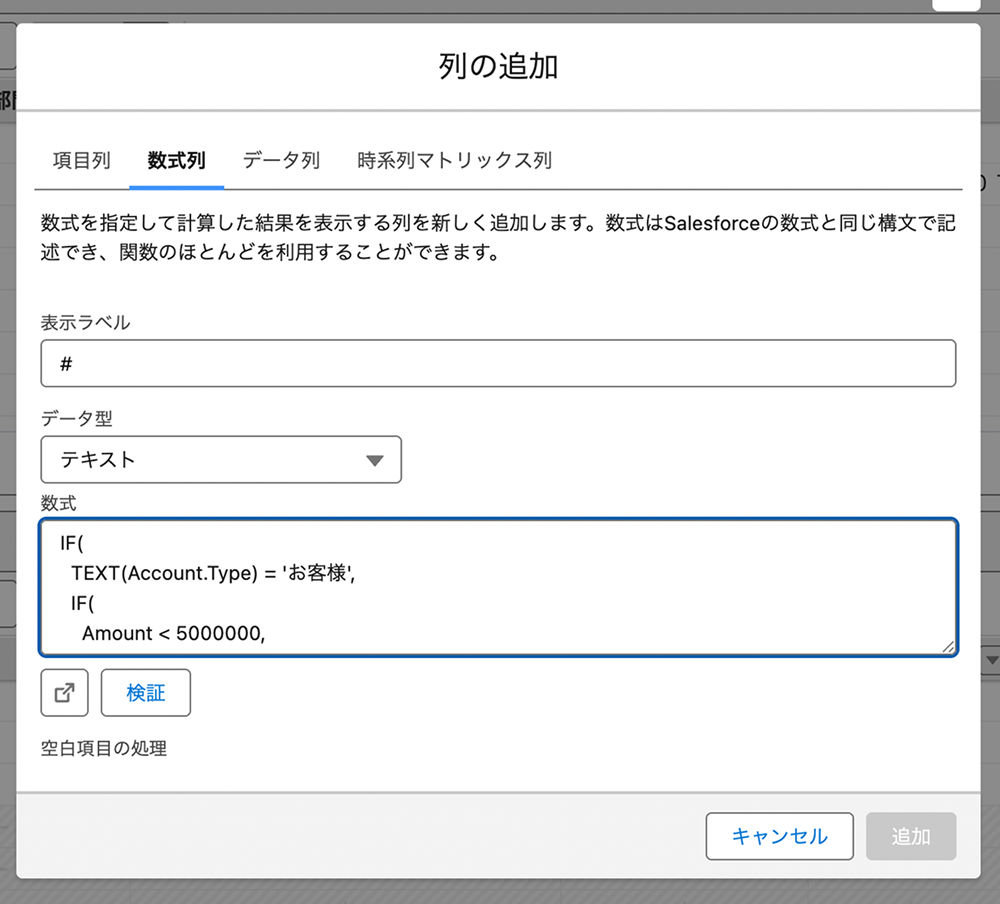
- まず商談シートを開き、列ヘッダメニューから、列を追加 > 「数式列」タブを開きます

- 表示ラベルを入力し、データ型を選択します

- 次に数式を以下のように入力します
IF(
  TEXT(Account.Type) = 'お客様',
  IF(
    Amount < 5000000,
    'C',
    IF(Amount < 10000000, 'B', 'A')
  ),
  'D'
)
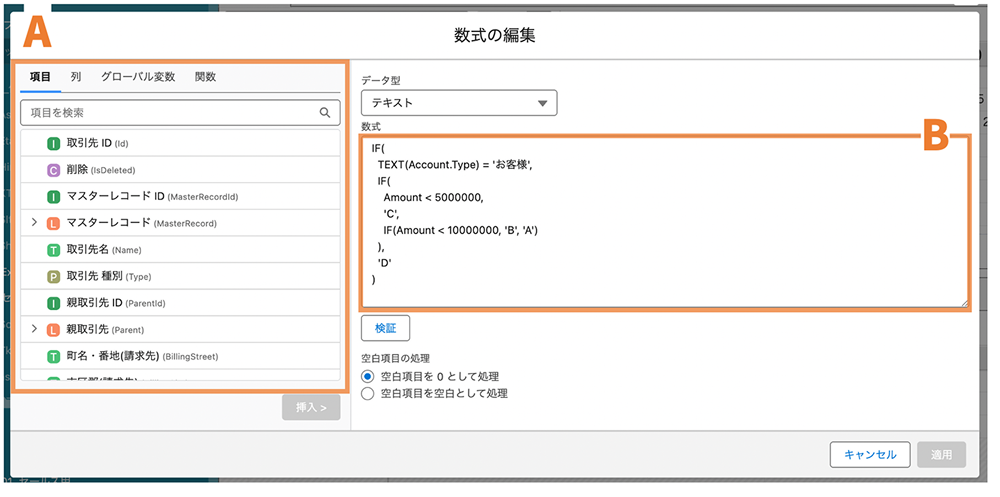
※数式エディタを使うことで、項目や列、関数を利用して数式を編集できます
数式エディタボタンをクリック
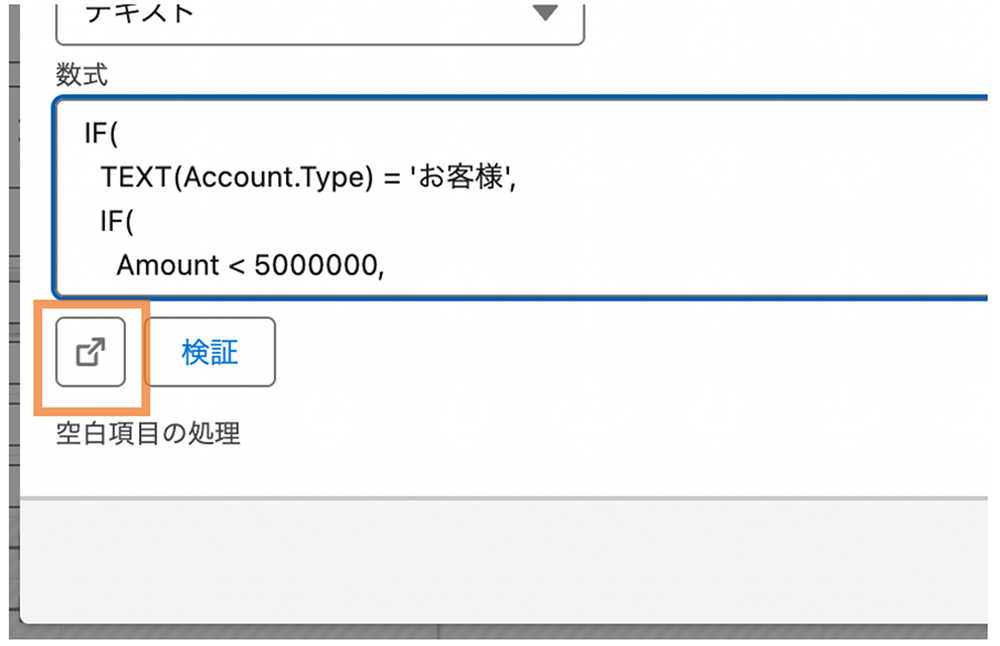
左側(下画像A)で項目や関数を選択し、「挿入」をクリックすることで、選択した項目や関数が数式入力エリア(画像B)に入力されます。「検証」ボタンをクリックして、数式が有効と確認できたら、「適用」をクリックします。
- 「検証」ボタンをクリックし数式が有効と確認できたら、「追加」をクリックします
- 数式列が追加されました(下画像参照)

なお、シート内数式列では シートに表示されているオブジェクトの項目を参照(参照関係をたどった親オブジェクトの項目も含む)できます。また、シート内に追加されていない項目でも利用可能です。(今回の場合「取引先 種別」項目は列としてシートに表示されていませんが、数式の中では参照できました)
シート内数式列に書式設定を組むと下画像のようになります。

シート内数式列のリアルタイム計算を確認する
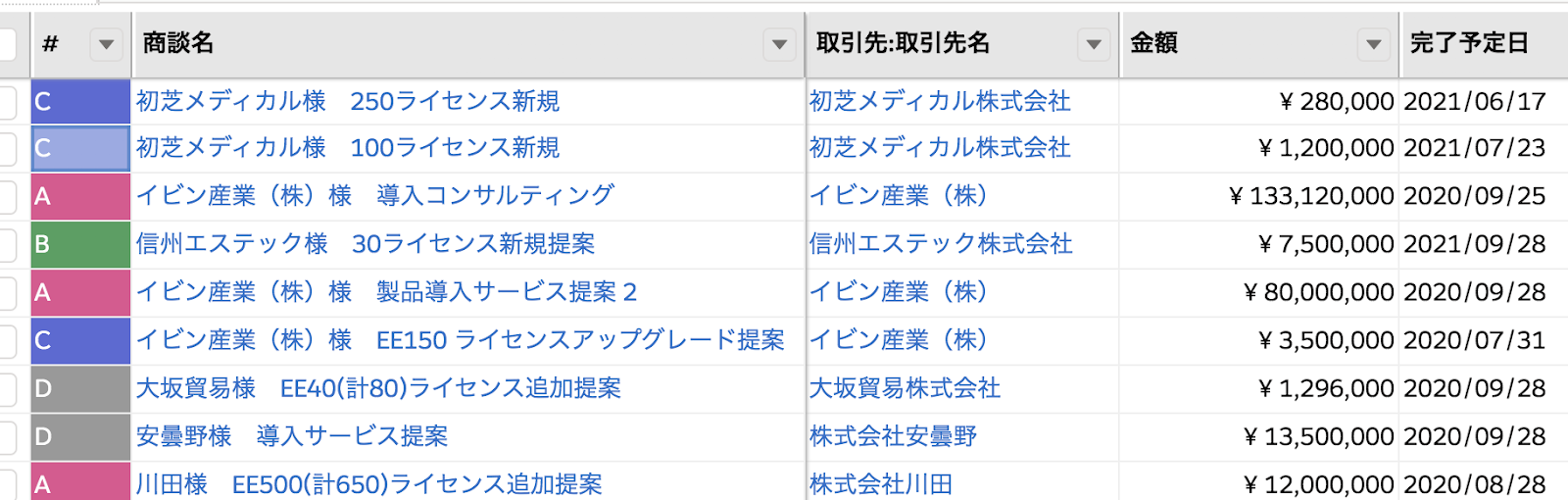
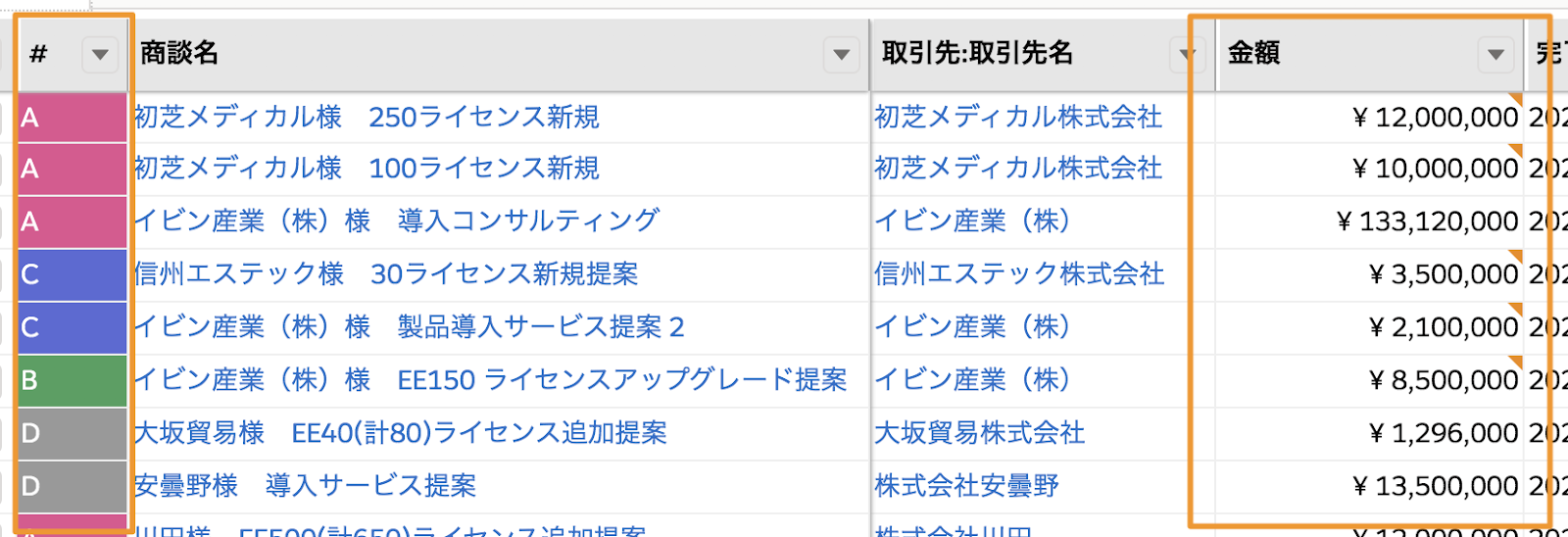
次に、シート内の「金額」列の値を変更(更新)してみます。
金額更新後の画像では、「金額」項目はまだ保存されていませんが、シート内数式列の値がリアルタイムに変更されているのがお分かりいただけるかと思います。(下画像参照)
金額更新前
金額更新後
注意点
なおシート内数式列をご利用いただく際の注意点は以下となります。
- シート内数式列に対するフィルタ・ソートも可能ですが、フィルタ・ソートは実際に取得したレコードに対してのみ適用されます(フィルタ前の対象レコード件数が「最大取得レコード数」よりも大きい場合、表示される結果は実際の結果よりも少なく表示されている場合があります)
- カスタムラベル ($Label) や カスタム設定 ($Setup) などの利用には非対応です
- グローバル変数として 現在のユーザ($User)/組織($Organization)の属性情報を利用できます(サポートされている属性はユーザガイドを参照)
まとめ
今回はかゆいところに手が届く便利な機能『シート内数式列』についてご紹介しました。「Salesforceのカスタム項目で数式を組むほどではないけど、一時的に数式を使いたいな」という際に便利に使える機能です。ぜひ業務内でのSalesforce活用にお役立てください。
ーーーーーーーーーーーーーーーーーーーーー
SalesforceをExcelライクに快適データ入力しませんか?
今なら30日間無料トライアル実施中!
ーーーーーーーーーーーーーーーーーーーーー


