
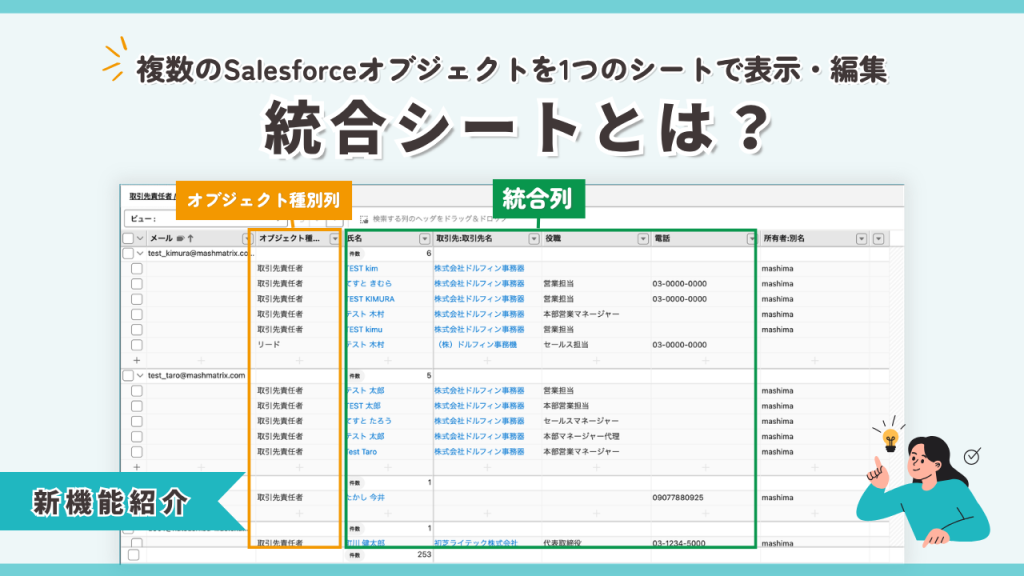
【こんなことはありませんか?】
- 取引先責任者とリード、ToDoと行動など、似た情報が別々のオブジェクトにあるため、画面を切り替えながらデータを確認している
- 複数のオブジェクトのデータを並べて比較するために、結局Excelに貼り合わせて1つの表にしている
- 「プロジェクト」と「プロジェクトタスク」など、親子関係にあるレコードを別々に確認する必要があり、全体と個々の進捗を一度に把握しにくい
【統合シートを使うと…】
- 最大3つのオブジェクトのレコードを、1つのシートにまとめて表示できる
- 異なるオブジェクトの同じ意味を持つ項目(例:リードと取引先責任者の「メール」)を1つの列にまとめ、共通の列で検索・比較・編集できる
- 参照だけでなく、新規作成・編集・削除もその場で行える
これまでもMashmatrix Sheetでは、画面分割や連動シートを使って、複数のオブジェクトのシートを同じ画面に並べて確認することができました。ただし、あくまで「オブジェクトごとに別のシート」であることは変わらないため、共通の条件でまとめて検索・並べ替えをしたり、1つの一覧として見比べたりすることはできませんでした。
Mashmatrix Sheet 38.0の新機能「統合シート」を使うと、複数のオブジェクトのレコードが1つのシートの中に並び、検索・並べ替えから編集までがシート内で完結します。本記事では、統合シートの特長と活用シーン、作成方法を詳しくご紹介します。
1.統合シートとは?
統合シートは、異なるSalesforceオブジェクトのレコードを、1つのシートにまとめて表示・編集できる機能です。
「リード」や「取引先責任者」など、これまで別々のシートで確認していたデータを横断して検索・比較・編集できます。
2.主な特長
1.最大3つのオブジェクトを1つのシートに統合
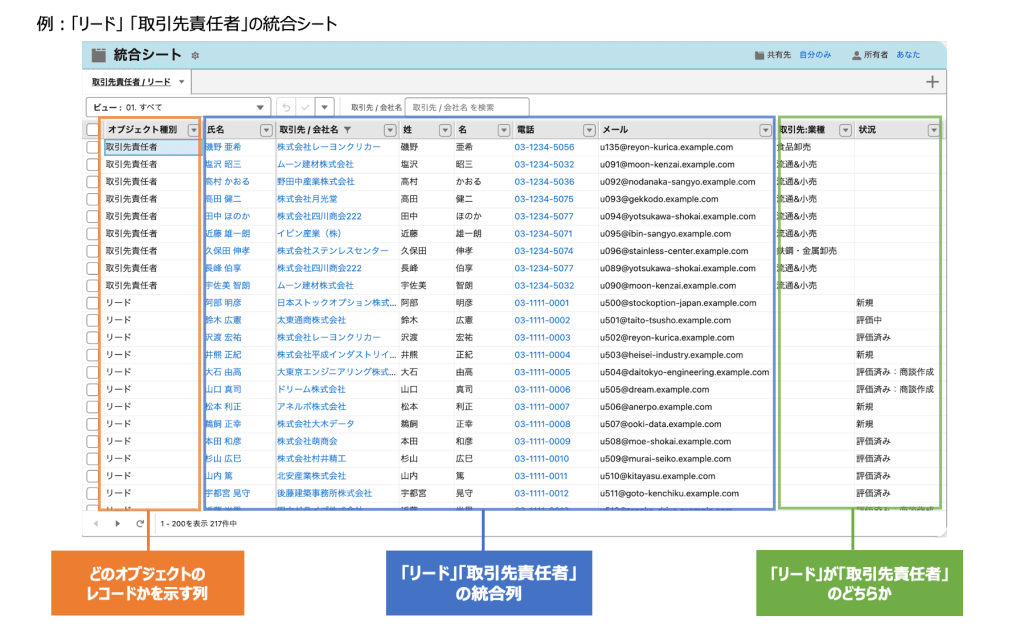
異なるSalesforceオブジェクトを最大3つまで選択し、1つのシートに表示できます。各行がどのオブジェクトのレコードであるかは「オブジェクト種別」列で分かり、この列を使ってフィルタ、ソート、グルーピング、条件付き書式などの操作も行えます。
2.異なるオブジェクトの項目を「統合列」に
データ型に互換性のある項目(同じデータ型の項目、またはテキスト・メール・電話などのテキスト項目同士)を、1つの列としてまとめて表示・編集できます。たとえば、リードの「メール」と取引先責任者の「メール」を1つのメールアドレス列として表示し、オブジェクトをまたいだ検索や比較が行えます。
3.1つのシートから直接編集・保存
統合シートは参照専用ではなく、レコードの新規作成、編集、保存、削除にも対応しています。Mashmatrix Sheetが各行のオブジェクトを判別し、それぞれ対応するレコードに変更を反映します。
統合列のセルを編集するときは、その行のオブジェクトに合った入力方法になります。たとえば、取引先責任者の「取引先名」とリードの「会社名」を1つの列にまとめた場合、取引先責任者の行ではルックアップ編集、リードの行ではテキスト編集となります。
また、項目レベルセキュリティ(項目ごとの参照・編集権限)や必須入力など、Salesforce側の権限・入力条件に従って操作できるので安心です。
統合シートの3種類の列
統合シートの列には、次の3種類があります。
■ オブジェクト種別列
各行がどのオブジェクトのレコードかを表す専用の列です。フィルタ・ソート・書式設定の条件に使えます。新規行では、この列でどのオブジェクトのレコードとして作成するかを選びます。
■ 統合列
統合したそれぞれのオブジェクトの項目を1つの列にまとめて表示・編集する列です。データ型に互換性のある項目同士を対応付けられます。
(例:リードの「メール」+取引先責任者の「メール」を1つの「メール」列に)
■ 単一ソース列
統合したオブジェクトのうち1つの項目のみを表示・編集する列です。その項目が割り当てられていないオブジェクトの行では、セルは空欄になり編集もできません。
(例:リードにしかない「状況」を表示する列では、取引先責任者の行は空欄になります)
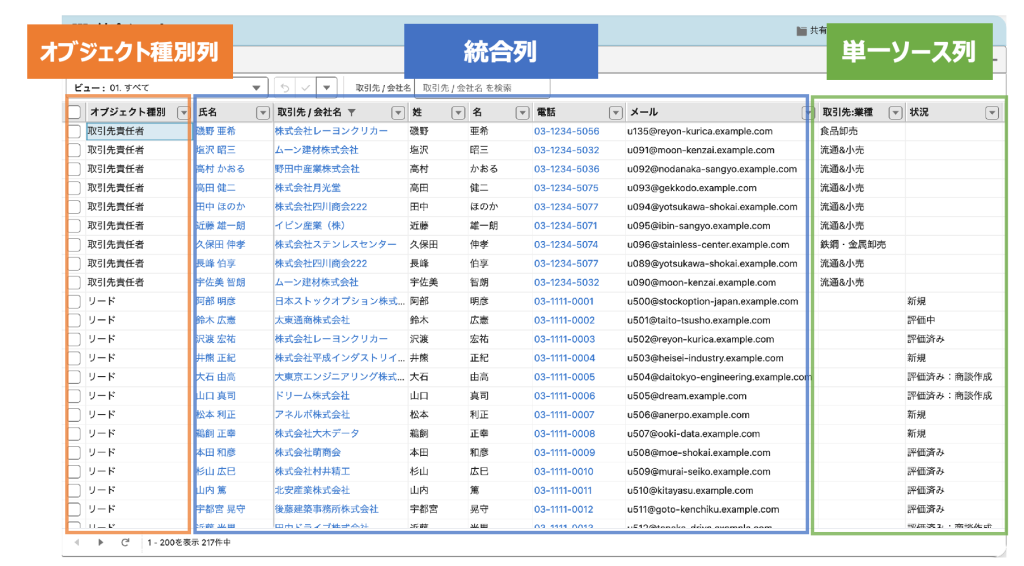
※統合列を構成するそれぞれのオブジェクトを、その列の「ソースオブジェクト」と呼びます
※「オブジェクト種別」列は統合シートに必須のため削除できません(非表示にすることは可能です)
3.活用シーン
【シーン1】取引先責任者とリードを横断した重複確認
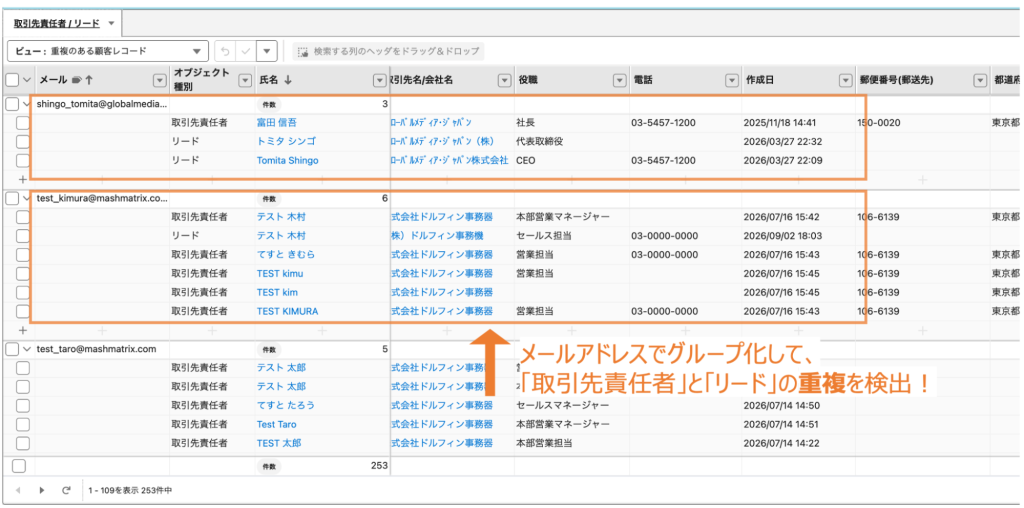
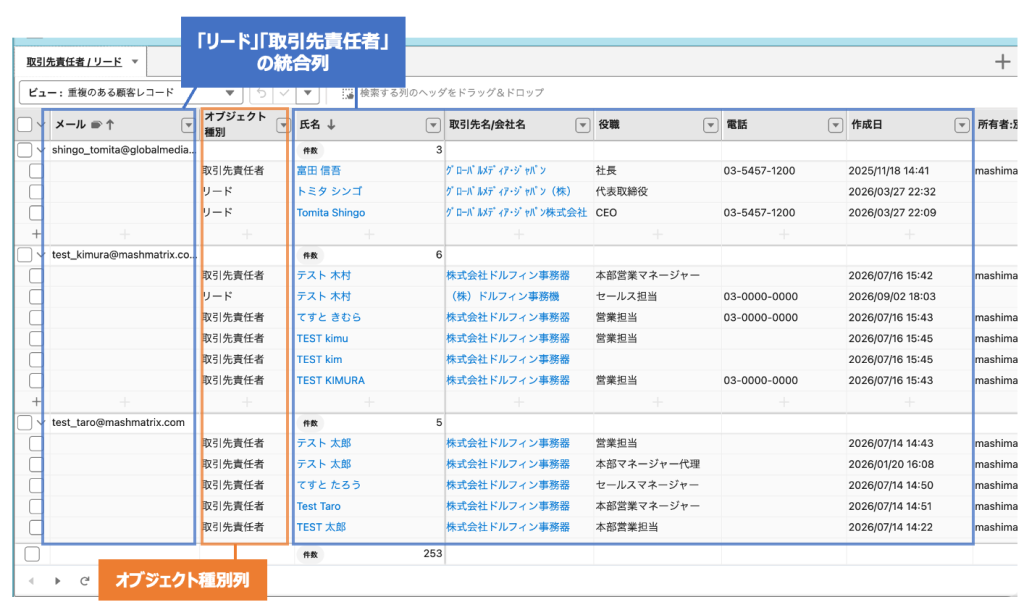
『取引先責任者』と『リード』の氏名、メールアドレス、電話番号などを、共通の列にまとめて表示します。すでに『取引先責任者』として登録されている人物が、新たな『リード』として登録されていないかなど、シートを切り替えることなく重複確認ができます。
「メール」列で行をグループ化すれば、同じメールアドレスを持つ『取引先責任者』と『リード』が1つのグループにまとまるので、重複候補のレコードを確認しやすくなります。
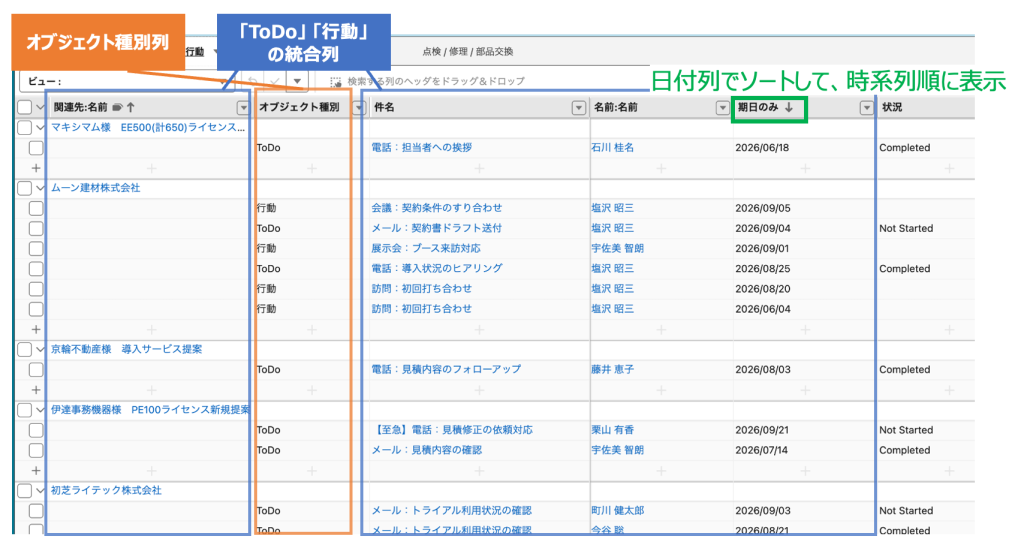
【シーン2】ToDoと行動を1つの「活動一覧」に
Salesforceでは別々に管理される『ToDo』と『行動』について、件名、担当者、関連先、日付などを対応する列にまとめ、1つの活動一覧として表示します。
業務で比較したい日付項目を統合列に設定してソートすると、対応期限や予定を横断して確認できます。特定の顧客の活動だけを追いたいときは、「関連先」列で行をグループ化するのも便利です。
【シーン3】親と子のカスタムオブジェクトを同じ一覧に
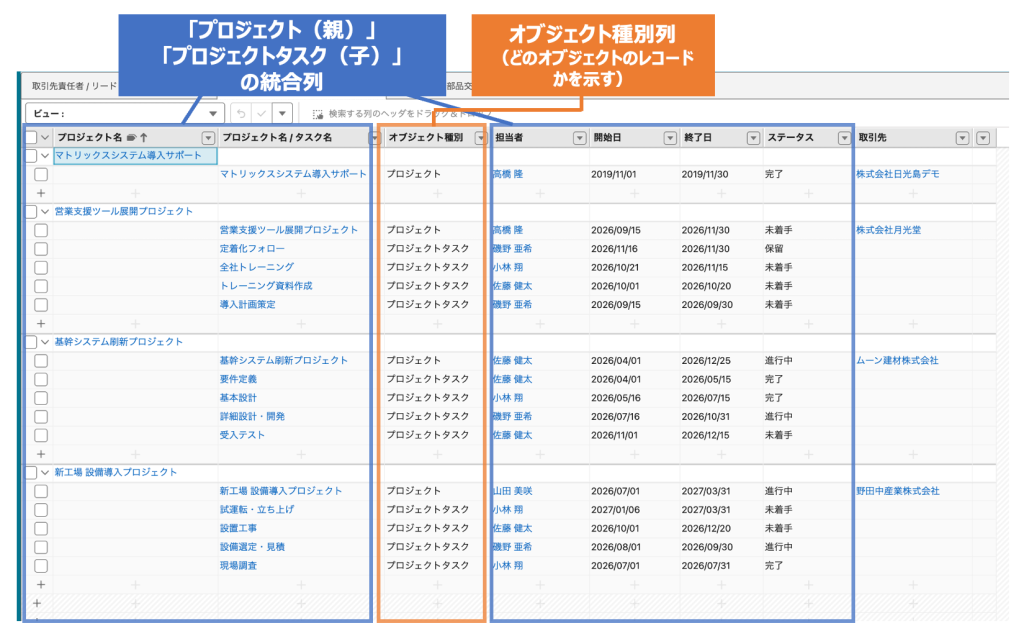
『プロジェクト』とその配下の『プロジェクトタスク』を別々のカスタムオブジェクトで管理している場合でも、担当者、開始日、完了予定日、ステータスなどを共通の列として1つのシートに表示できます。
これまでも、子(タスク)のシートに親(プロジェクト)の参照項目を列として追加すれば、タスク一覧にプロジェクトの情報を表示することはできました。しかし、「プロジェクトそのもの」と「個々のタスク」を1件ずつの行として同じ一覧に並べることはできませんでした。
統合シートなら、親となる『プロジェクト』と個々の『タスク』を同じシートに並べて、全体と詳細の進捗を一目で把握できます。
たとえば、『プロジェクト』の「プロジェクト名」と『タスク』の「プロジェクト(参照先)のプロジェクト名」を1つの統合列にまとめ、その列で行をグループ化すると、プロジェクトの行とその配下のタスクの行が1つのグループにまとまって表示されます。
【シーン4】複数の業務記録を1つの履歴に
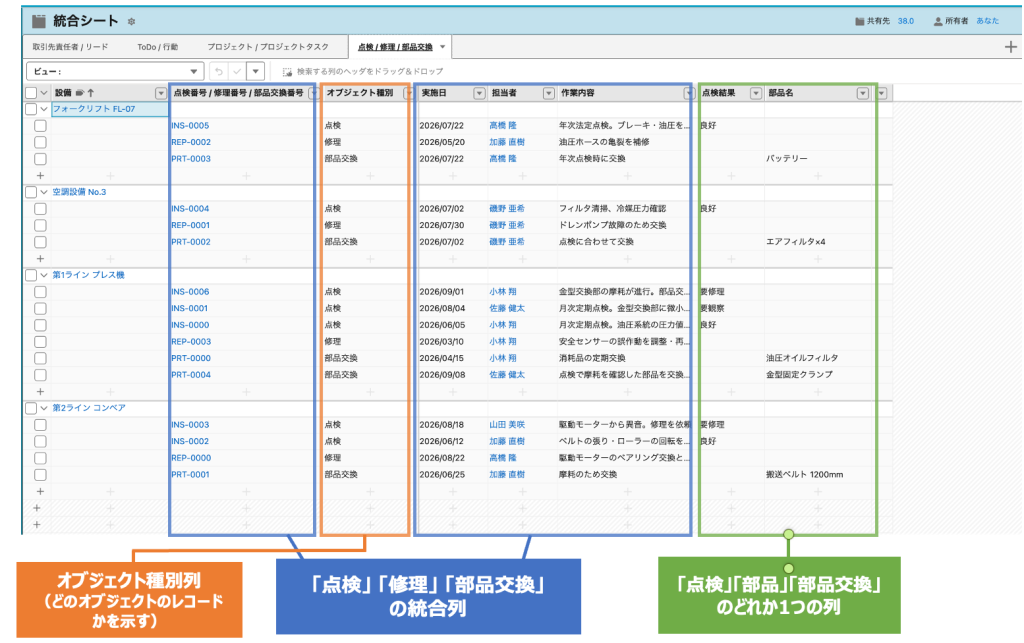
設備管理における『点検』『修理』『部品交換』などをそれぞれ別のカスタムオブジェクトとして管理している場合でも、設備、実施日、担当者、作業内容などをまとめて「設備保守履歴」として一覧表示できます。
「設備」列で行をグループ化すれば設備ごとの保守履歴に、「実施日」列でソートすれば全設備を横断した時系列の作業履歴になります。
わざわざオブジェクト構成を変更しなくても、現場では1つのシートを保守履歴として確認できます。
4.作成方法
ここでは、【シーン1】の「取引先責任者とリードを横断した重複確認」を例に、統合シートの作成方法をご紹介します。
【設定のポイント】
- 『取引先責任者』と『リード』の2つのオブジェクトで統合シートを作成する
- 両オブジェクトの「メール」項目を1つの「統合列」にまとめる
- 「メール」列で行をグループ化し、同じメールアドレスのレコードをまとめて表示する
今回の完成シートはこちら!
では、さっそく作成していきましょう!
統合シートの作成方法は、動画でもご紹介しています。
Step 1:統合シートを作成する
統合シートは、シートの新規作成時に複数のオブジェクトを選択する必要があります。
(シート作成後に、オブジェクトの追加はできません)
1.シートタブの右側にある「+(新規シート作成)」ボタンをクリックし、「シートを追加」を選びます
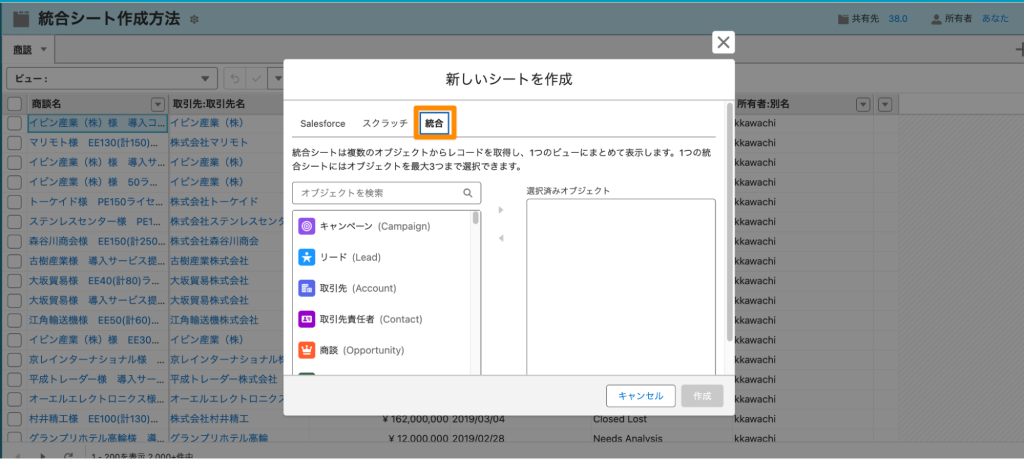
2.「新しいシートを作成」ダイアログが表示されるので、「統合」タブを選択します
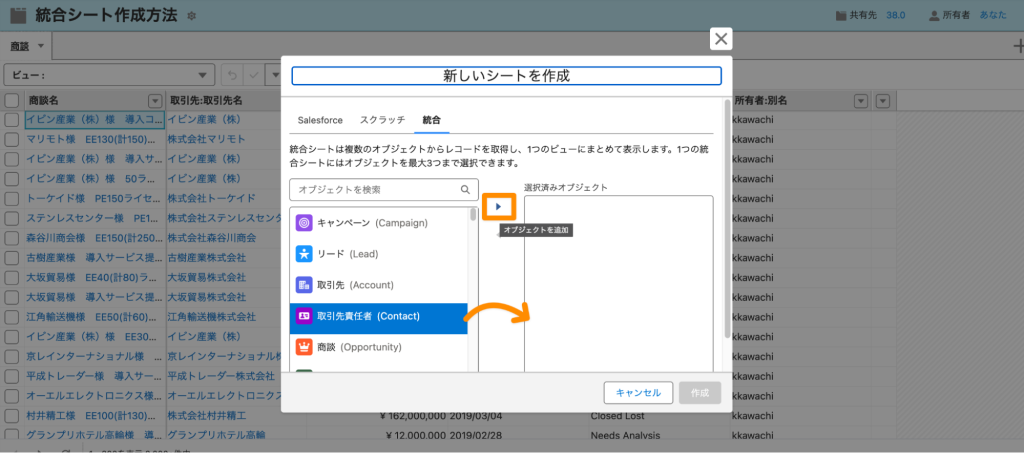
3.左側のリストから「取引先責任者」を選択し、「▶︎」ボタンをクリックします
オブジェクトをダブルクリックして追加することも可能です
(探しているオブジェクトが見つからない場合は、検索ボックスにキーワードを入力して絞り込みます)
4.同じ手順で「リード」を追加します
追加したオブジェクトを取り消すには、「選択済みオブジェクト」から対象を選択し、「◀︎」ボタンをクリックします
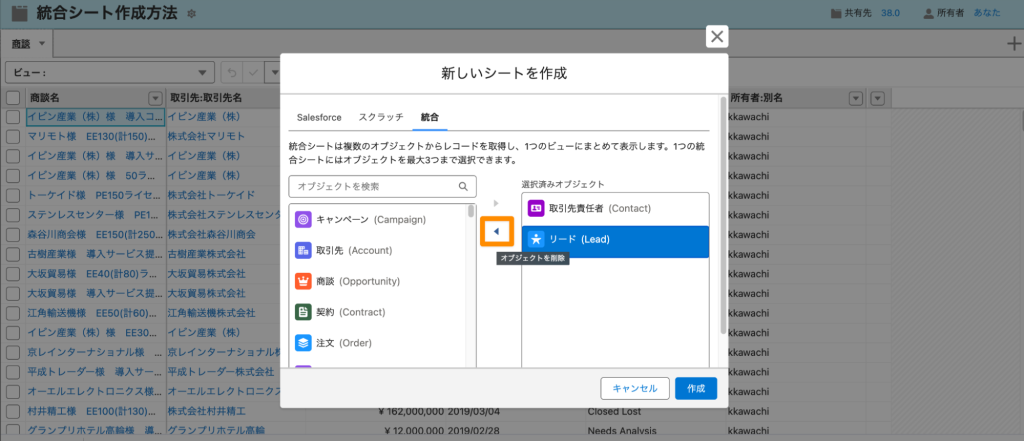
5.ダイアログ右下の「作成」ボタンをクリックします
Tips:オブジェクトを選ぶ際、「選択済みオブジェクト」に追加した順序は、次の3つを決めます。
1.「オブジェクト種別」列の並び順
2.「オブジェクト種別」列でソートしたときの順番
3.新規行作成時に「オブジェクト種別」列で、最初に選択されるオブジェクト
新規行で主に作成したいオブジェクトを先頭にしておくと便利です。
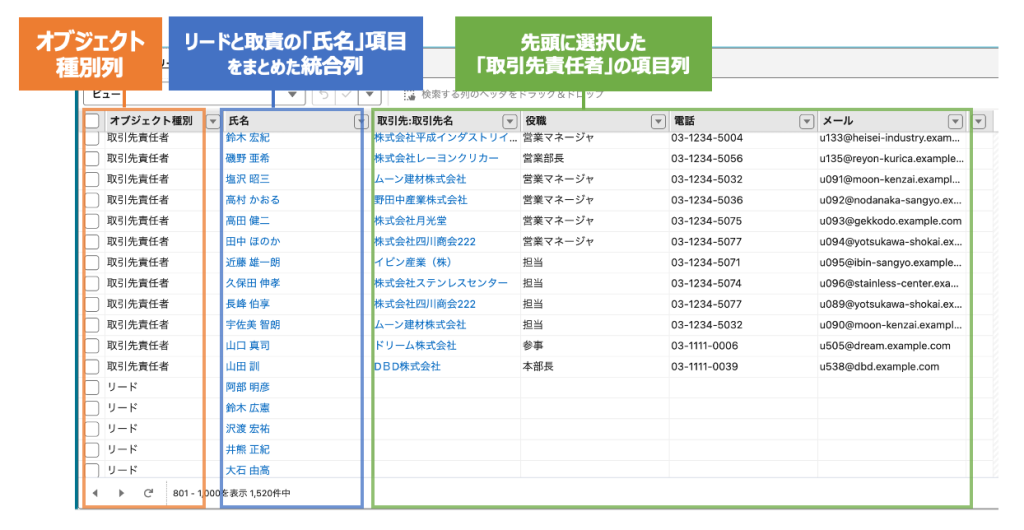
作成直後の統合シートには、
- 「オブジェクト種別」列
- 両オブジェクトの「氏名」項目をまとめた統合列
- 先頭に選択したオブジェクト(取引先責任者)の標準的な項目の列
があらかじめ配置されています。
Step 2:【POINT】「メール」列に『リード』の「メール」を割り当てて「統合列」にする
作成直後の「メール」列は、『取引先責任者』の項目だけを表示する単一ソース列で、リードの行は空欄になっています。ここが今回のポイントです。この列にリードの「メール」項目を割り当てて、2つのオブジェクトの項目を1つにまとめた統合列にします。
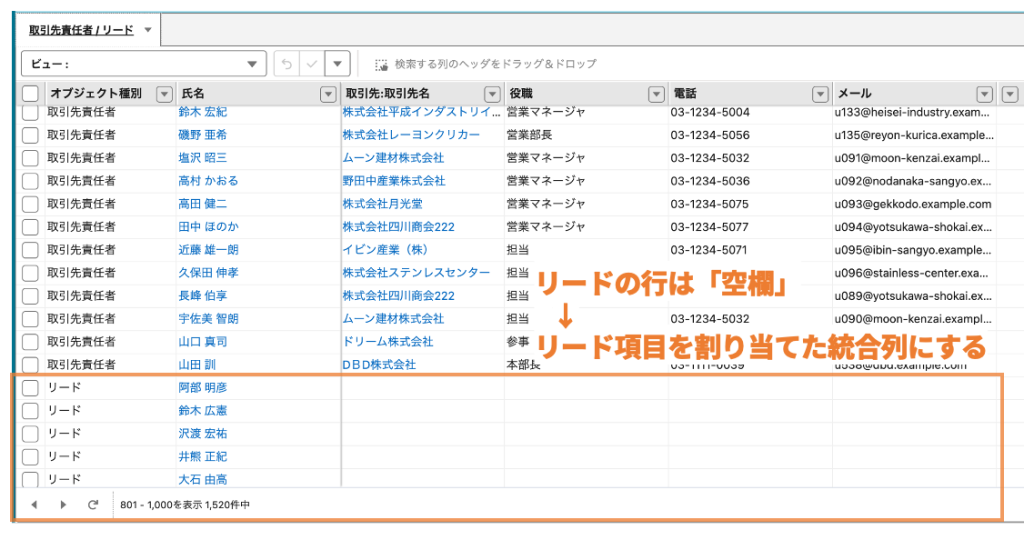
1.「メール」列の列ヘッダメニューから「設定」を選択します
2.「列の設定変更」ダイアログの「基本情報」タブにある「参照先の項目」に、統合しているオブジェクトごとの割り当てが一覧表示されます。項目が割り当てられていない「リード」には「(なし)」と表示されています
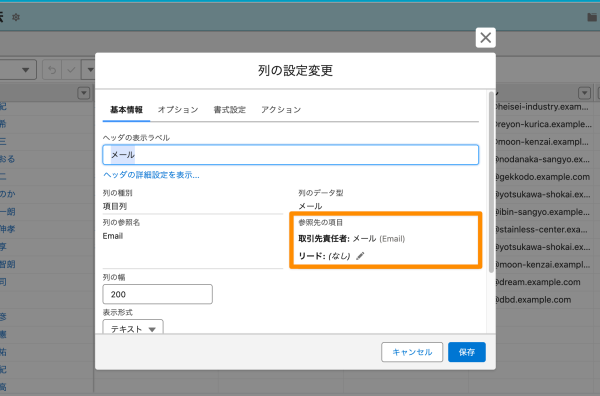
3.「(なし)」の右側にある編集ボタンをクリックします
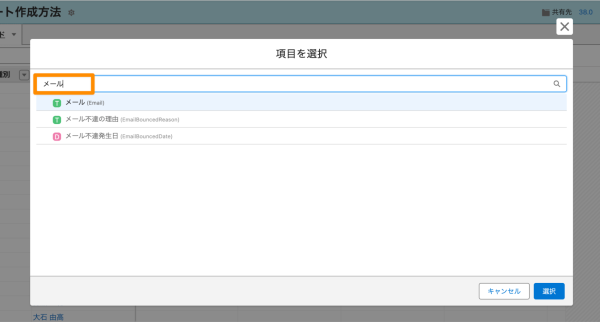
4.「項目を選択」ダイアログが表示されるので、リードの「メール」項目を選択します(検索ボックスにキーワードを入力して項目を絞り込むことができます)
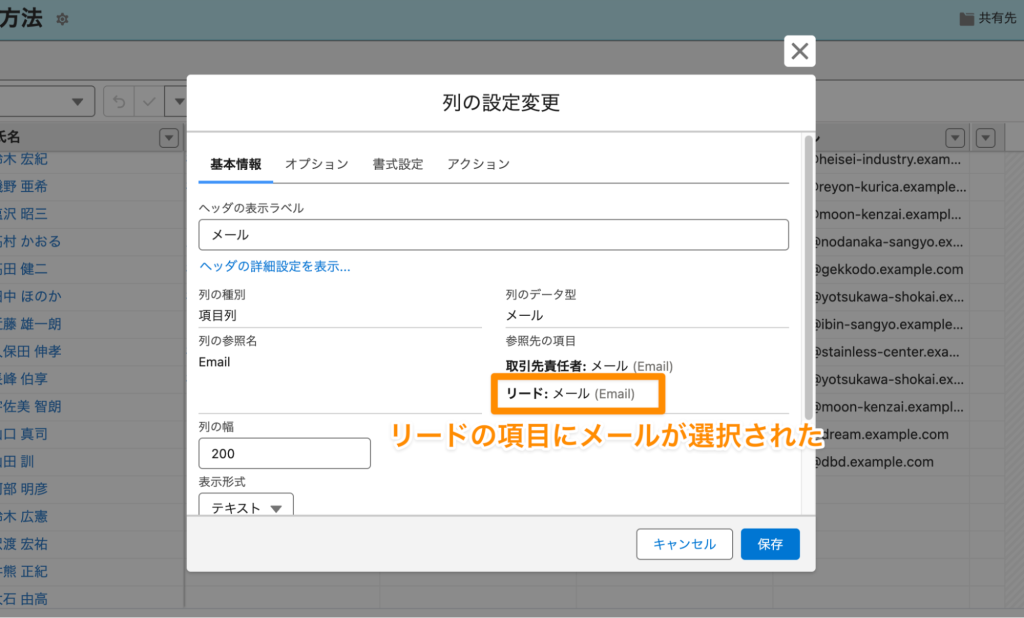
これで「メール」列が統合列になり、『取引先責任者』の行と『リード』の行の両方にメールアドレスが表示されるようになりました。
※同じ手順で「取引先名/会社名」「役職」「電話」なども統合列にしておくと、より多角的に重複を確認できます
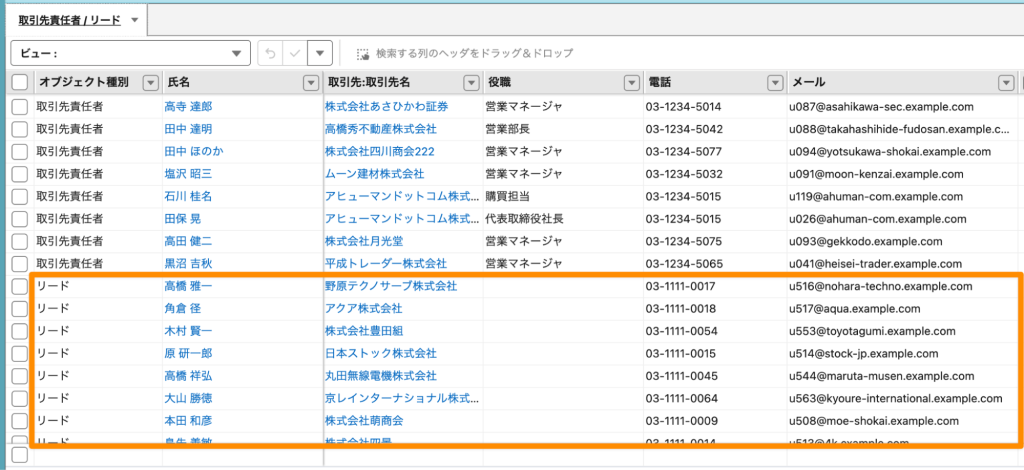
Tips:割り当てできる項目
「項目を選択」ダイアログに表示されるのは、その列のデータ型と互換性のある項目のみです。テキスト型・テキストエリア型・URL型・電話型・メール型は互いに互換性があるため組み合わせが可能です。それ以外のデータ型(数値、日付、選択リストなど)は、同じデータ型の項目同士でのみ組み合わせできます。
Tips:オブジェクトごとに編集の可否を変える
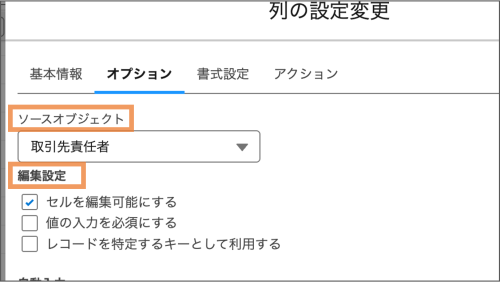
統合列では「列の設定変更」ダイアログの「オプション」タブで「ソースオブジェクト」を選び、「セルを編集可能にする」「値の入力を必須にする」「自動入力」などをオブジェクトごとに設定できます。たとえば「取引先責任者のメールは編集不可、リードのメールは編集可」といった使い分けも可能です。
Step 3:「メール」列で行をグループ化して重複を確認・編集する
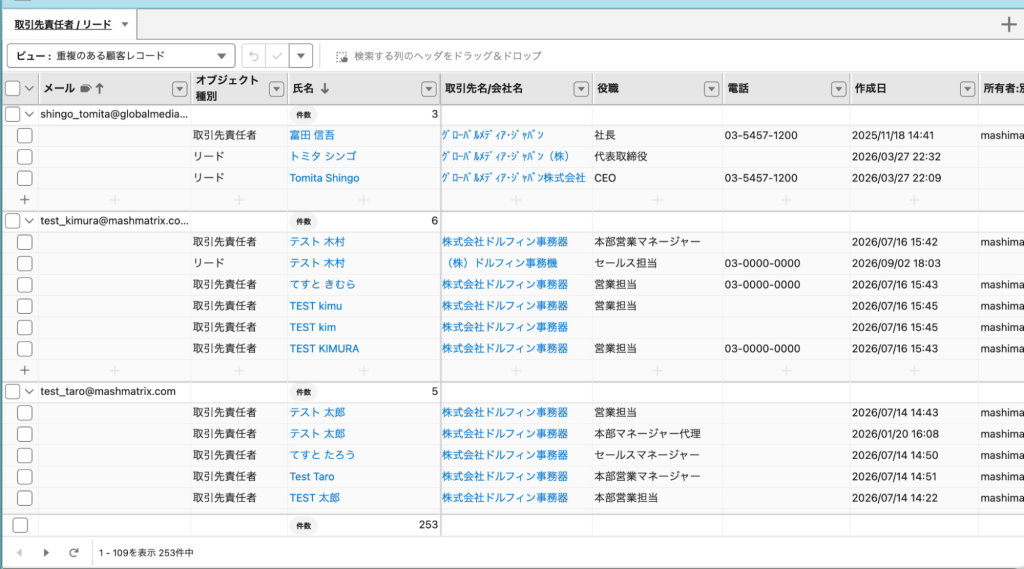
統合列になった「メール」列の列ヘッダメニューから「行をグループ化」を選択します。同じメールアドレスを持つレコードが1つのグループにまとまるので、『取引先責任者』と『リード』の両方が含まれているグループを探せば、オブジェクトをまたいだ重複が見つかります。
Tips:グループ行に件数を表示する
「氏名」などの「列の設定変更」ダイアログの「オプション」タブで、集計表示を「件数」にしておくと、グループ行にそのグループのレコード数が表示されます。件数が「2」以上のグループだけを目で追えばよいので、重複の確認がさらに楽になります。
重複が見つかったら、そのままセルを編集して情報を揃えたり、不要なリードの行を削除したりできます。編集・削除は、その行のレコードが属するオブジェクトに対して行われます。
※『取引先責任者』と『リード』のレコードをマージして1件にまとめることはできません(レコードのマージは、同じオブジェクトのレコード同士でのみ行えます)
詳しくはよくある質問(5)をご覧ください。
新しい行を追加するときは、「オブジェクト種別」列の選択リストで、取引先責任者とリードのどちらのレコードとして作成するかを選びます。
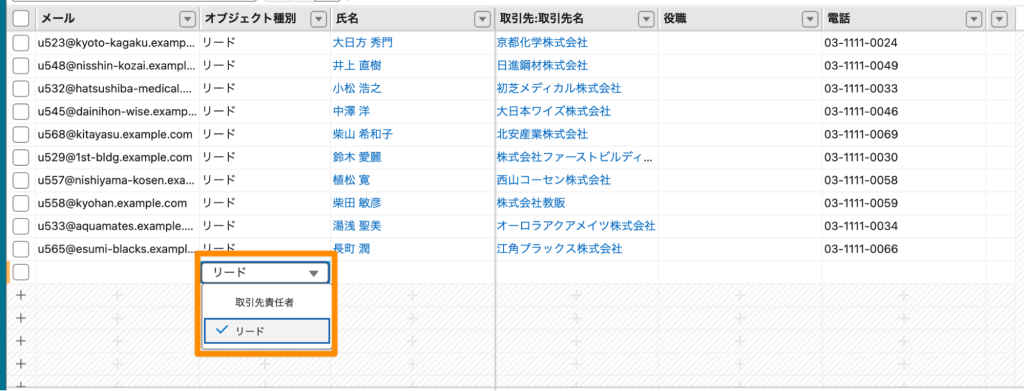
※新規に追加した行の「オブジェクト種別」を変更すると、その行に入力していた値は消えてしまいます。オブジェクト種別を決めてから値を入力してください
※すでに保存されているレコードの「オブジェクト種別」は変更できません
お疲れさまでした!これで、取引先責任者とリードを1つのシートで見比べながら、その場で修正できる「重複チェックシート」が完成です。
5.注意点(よくある質問)
Q1. 統合シートを作成したあとに、変更できないものはありますか?
A:以下の項目は、統合シート作成後に変更できません。
- 統合するオブジェクトの追加・削除・並べ替え(組み合わせと順序は、作成前に決めてください)
- 既存の単一オブジェクトのシートから統合シートへの変換
- 保存済みレコードの「オブジェクト種別」(変更できるのは、まだ保存していない新規行のみです)
また、「オブジェクト種別」列は削除できません。不要な場合は非表示に設定してください。
Q2. 統合シートで使えない機能はありますか?
A:データ列とマトリックス列は、統合シートでは追加できません。
Q3. フィルタや数式で気をつける点はありますか?
A:次の機能は利用できますが、一部に制限があります。
| 機能 | 詳細 |
|---|---|
| 数式・列アクション | オブジェクトの項目を直接指定して値を参照することはできません。シートの列を指定して参照してください(数式エディタに「項目」タブは表示されません) |
| シートのフィルタ設定の「表示するレコード」 | 統合しているすべてのオブジェクトに共通する選択肢のみ選べます |
| フィルタグループ | 参照先の項目のオブジェクト構成が同じ列同士でのみ設定できます。「オブジェクト種別」列はフィルタグループに含められません |
Q4. 連動シートとして使えますか?
A:統合シートを連動先シートとして利用することはできません。一方、連動元シートとして利用することは可能です。参照値をフィルタ条件に指定することで、他のシートを連動させることができます。
Q5. 見つけた重複レコードはマージできますか?
A:レコードのマージは同じオブジェクトのレコード同士でのみ行えるため、異なるオブジェクトのレコードを互いにマージすることはできません。なお、同じオブジェクト内の重複レコードは、「レコードをマージ」アクション(オプション機能「一括マージアクション」が必要)で最大100件まで一括でマージできます。
詳しくは【全オブジェクト対応・最大100件】Salesforceの重複レコードを一括マージする方法をご参照ください。
6.まとめ
今回は、Mashmatrix Sheet 38.0の新機能「統合シート」についてご紹介しました。
「取引先責任者とリードをまとめて確認したい…」「ToDoと行動を1つの活動履歴として把握したい…」
そんな課題を「統合シート」で解決してみませんか?Salesforceのデータ構造を変更する必要はなく、難しい開発も不要です。ぜひお試しください!
※統合シートは、Mashmatrix Sheetをご契約中のユーザーであれば、最新バージョンへのアップグレード後そのままご利用いただけます。追加の契約や手続きは必要ありません。
ーーーーーーーーーーーーーーーーーーーーー
SalesforceをExcelライクに快適データ入力しませんか?
今なら30日間無料トライアル実施中!
ーーーーーーーーーーーーーーーーーーーーー


