
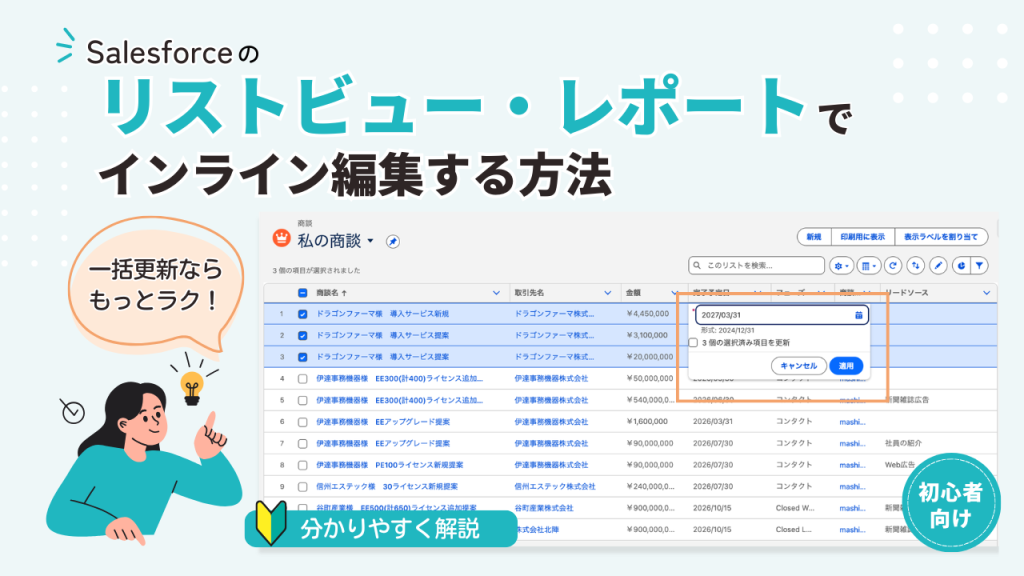
Salesforceのリストビューで一括編集ができるのをご存じですか?
一件一件更新するより、画面上でまとめて編集できた方が効率的ですよね。
本記事では、Salesforce標準機能でのインライン編集(リストビュー・レポート)の有効化の方法や操作方法、制限事項、より幅広く一括編集を行うことのできるツールについてご紹介いたします。
※「インライン編集」という表記は『画面上から編集』という意味で記述しています
リストビューで一括編集する方法
Salesforceのリストビューで一括編集したい場合に確認すべきことは、「インライン編集の有効化と権限確認」「一括編集の方法」「一括編集ができない時のチェックリスト」の3つに集約されます。
1.事前設定(管理者向け)
①「ユーザーインターフェース」で有効化の設定
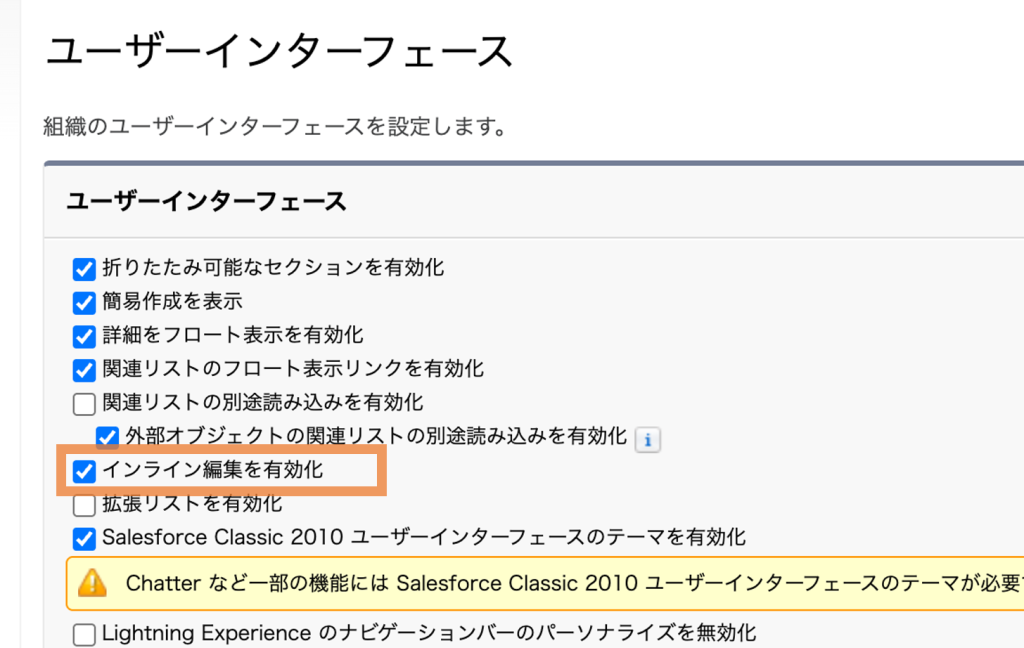
まず、組織全体の設定として、設定ページで「インライン編集を有効化」にチェックを入れる必要があります。
(Salesforce Classicの場合は「拡張リストを有効化」にもチェックが必要です。Lightning Experienceでは不要)
1.画面右上にある設定(歯車マーク)をクリック
2.設定画面が表示されたら、クイック検索に「ユーザーインターフェース」と入力し選択
(「トランスレーションワークベンチ」の下にある「ユーザーインターフェース」を選択)
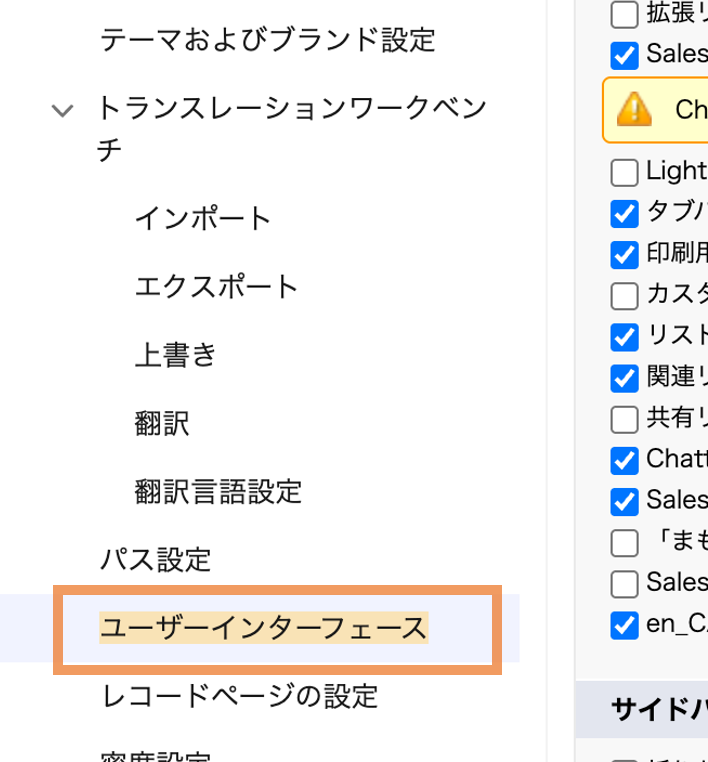
3.「インライン編集を有効化」にチェックを入れて、保存をクリック
②権限の確認
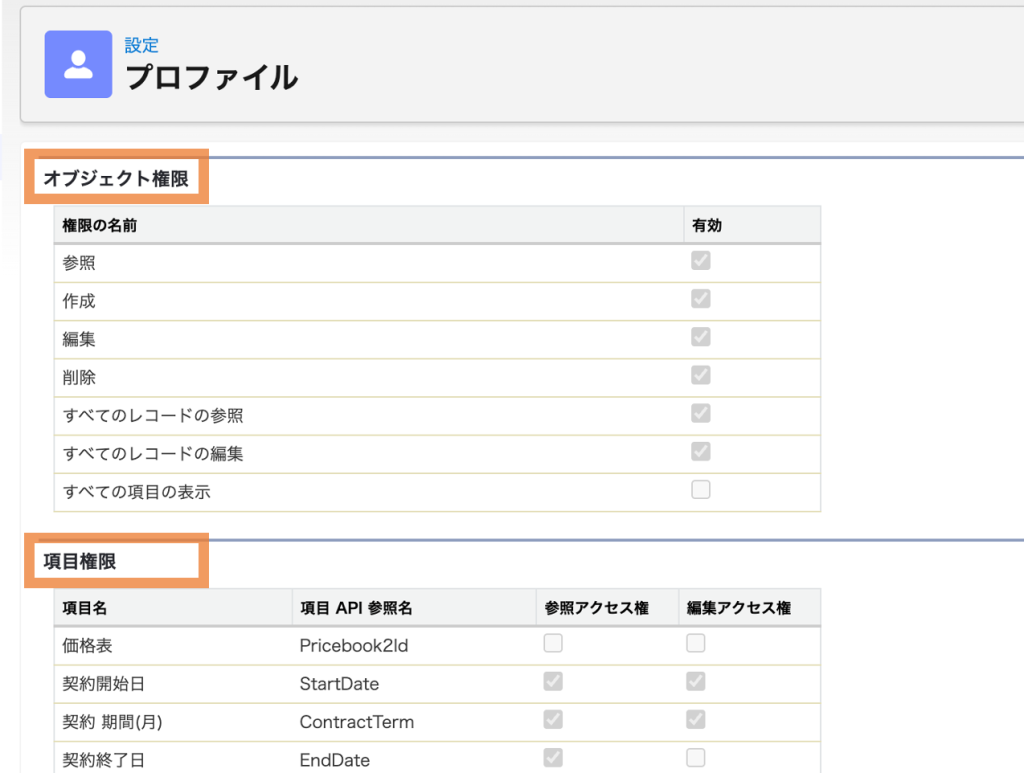
①で組織全体に「インライン編集を有効化」しましたが、プロファイルで対象オブジェクトや項目への「編集」権限が与えられていないと、インライン編集はできません。
もし、「インライン編集を有効化したのに操作できない」という場合、まずはプロファイルで該当データの編集権限があるかを確認してください。
<補足>
オブジェクトに複数の「レコードタイプ」が存在する場合、リストビューの検索条件で「レコードタイプを1つだけに絞り込む」設定をしていないと、画面上でインライン編集ができません。
またオブジェクトのレコードタイプがすべて「無効」の場合、該当するレコードはインライン編集が機能しないので注意しましょう。
参考:リストビューのインライン編集でレコード編集ができない(Salesforceヘルプ)
2.操作手順(利用者向け)
1.一括編集を行いたいレコードの左にあるチェックボックスにチェックを入れ、レコードを選択する
2.チェックが完了したら、変更したい項目をダブルクリックして、値を編集する(変更の適用先を選ぶためのポップアップが表示されます)
3.ポップアップに表示されている「◯個の選択済み項目を更新」にチェックを入れる
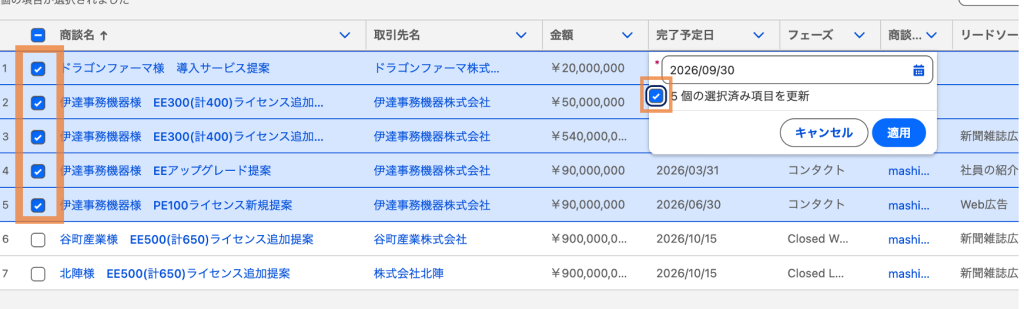
4.「適用」をクリックすると、項目値が一括編集される
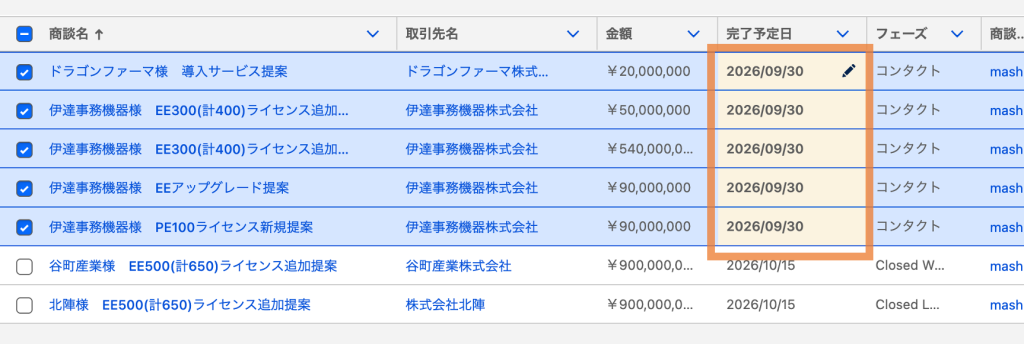
5.「保存」をクリック
以上で一括編集が完了です。
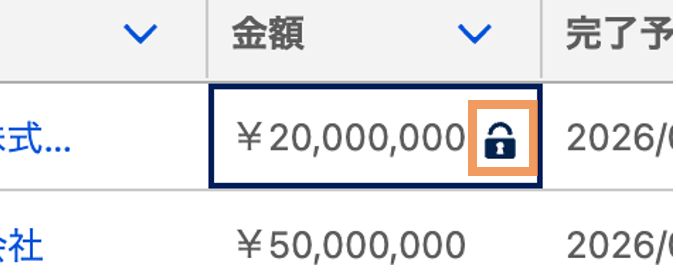
※錠アイコンが表示される項目は、インライン編集できません
3.一括編集ができない?原因特定のためのチェックリスト
設定を完了してもインライン編集ができない場合は、以下のチェックリストを確認してください。Salesforceの仕様により、特定の条件下では編集が制限されます。
- リストビューの検索条件で、単一のレコードタイプに絞り込まれているか(複数混在は不可)
- オブジェクトのレコードタイプの状況が「無効」になっていないか
- リストビューのフィルタで「すべての関連付け」などの特殊なロジックを使用していないか
- 以下のシステム制約のある項目を編集しようとしていないか
ルックアップ検索、数式、制御選択と連動選択、名前、所有者、エイリアス、ロングテキストエリア、リッチテキストエリア など - 一括編集したい項目がページレイアウトに配置されているか
参考:リストビューのインライン編集でレコード編集ができない(Salesforceヘルプ)
もっと手軽に一括編集したい方へ
リストビューの一括編集は便利ですが、編集できない項目やレコードタイプなどの制約があります。
Mashmatrix Sheetなら、Excelのようなコピー&ペースト操作で大量データをスムーズに更新できます。標準機能では難しい日常的なデータメンテナンスを効率化したい方は、ぜひご覧ください。
▶︎30秒でわかる!一括編集デモを見る
レポート実行画面で複数項目をインライン編集する方法
近年のアップデートにより、リストビューだけでなくレポート画面上でもインライン編集が可能になりました。集計データを確認しながらその場で値を更新できるため、定例会議中などのデータメンテナンスに非常に有効です。
1.事前設定(管理者向け)
レポートでインライン編集を行うためには、有効化が必要です。
1.設定画面を開き、クイック検索で 「レポートおよびダッシュボードの設定」と入力
2.「レポートのインライン編集を有効化」にチェックを入れる
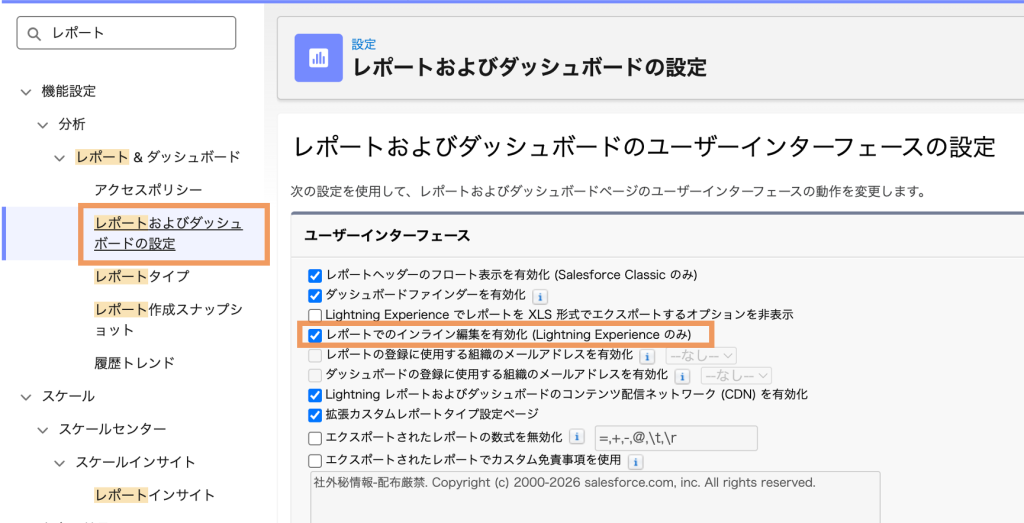
3.保存をクリックする
2.操作手順(利用者向け)
レポート実行画面でのインライン編集の方法をご紹介します。
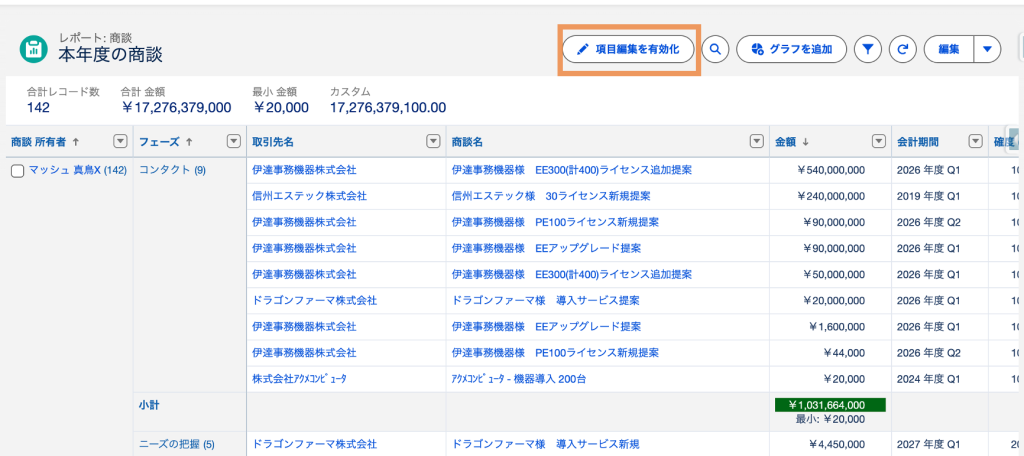
1.レポートの実行ページを表示する
2.レポート上部にある「項目編集を有効化」をクリックする(クリック後は「項目編集有効」と表示される)
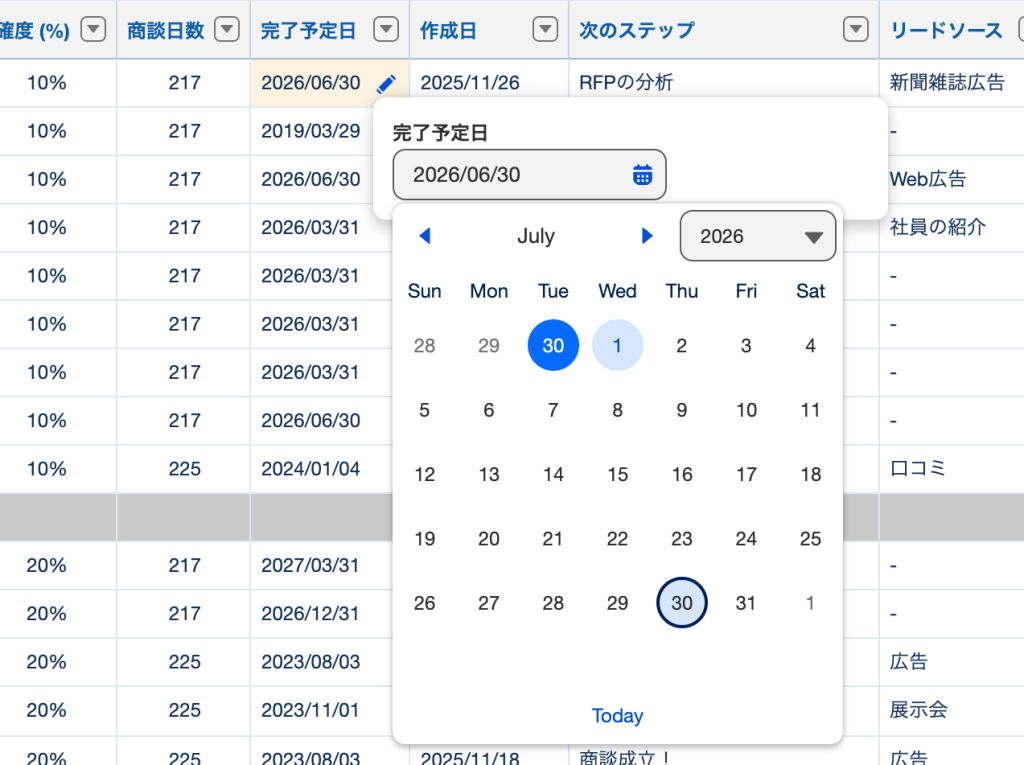
3.編集したい項目をダブルクリックし、値を編集する
(↓編集された項目は背景色がオレンジ色になります)
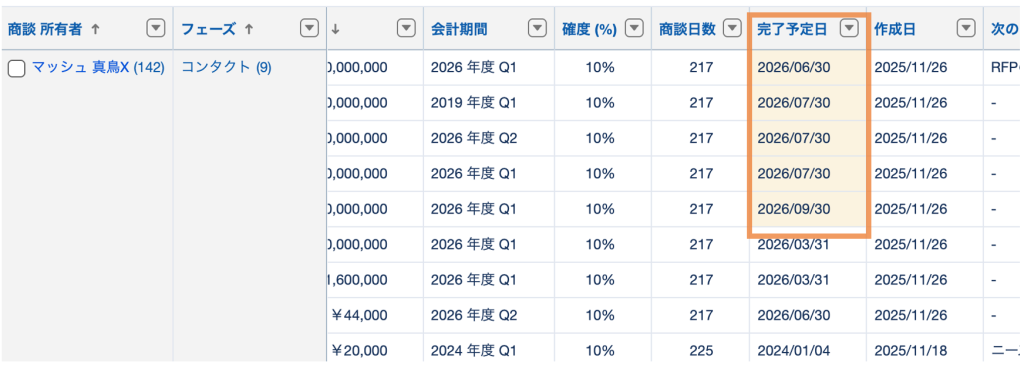
4.「保存」をクリックする
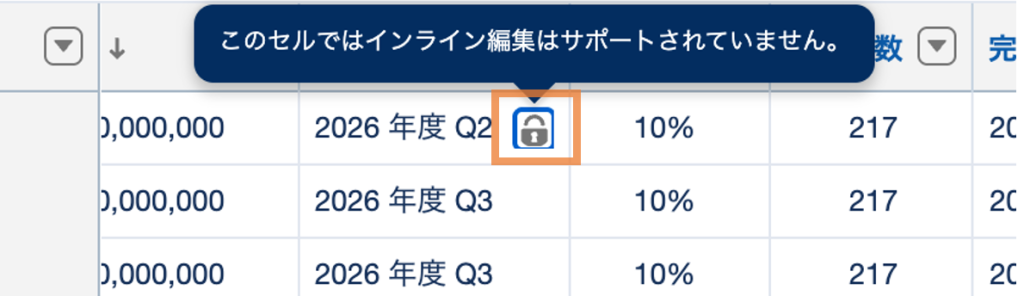
※錠アイコンが表示される項目は、インライン編集で使用できません
3.制限事項と注意点
- レポートではインライン編集は可能ですが、リストビューのように同一値を複数レコードへ一括適用する操作には向いていません
- レポートでのインライン編集は、Lightning Experienceのみ対応しています
- インライン編集は 表形式・サマリー形式・マトリックス形式 に対応しています
- テキスト項目のインライン編集には、レポートにRecord IDが含まれている必要があります
- 商談の「金額」や数式項目、暗号化テキストなどは編集できません
- 次の項目および項目種別では、インライン編集はサポートされていません
・ToDo オブジェクトと行動オブジェクトの項目
・所有者項目
・[レコード ID] や [作成日] などのシステム項目
・名前項目や住所項目などの複合項目
・暗号化されたテキスト項目
・数式項目
・多態的な項目
・標準項目種別 (自動採番、積み上げ集計、レコードタイプ、主従関係、ロングテキストエリア、リッチテキスト、階層)
・レコードタイプのない Salesforce オブジェクトの項目
参考:複数のレポート項目のインライン更新(Salesforceヘルプ)
レポートより柔軟にデータを編集したい場合は
レポートのインライン編集は便利ですが、複数レコードへ同じ値をまとめて反映する用途にはあまり向いていません。
Mashmatrix Sheetなら、必要なデータを抽出し、そのままExcel感覚で一括編集できます。更新件数が多い業務では特に効果を実感できます。
▶Excelライクな一括編集を詳しく見る
実務で役立つ!一括編集を活用した業務効率化シナリオ
インライン編集や一括編集を使いこなすことで、日常の営業活動やデータ管理がスムーズになります。具体的な活用シーンを2つ紹介します。
| 営業案件の一括フェーズ更新 | 期末に動いていない案件を一括で「失注」に変更したり、フェーズを一段階進めたりする際に役立ちます。 |
| インサイドセールスのリード割り振り | 展示会で獲得した大量の未着手リードに対し、エリアや規模に基づいて担当者を一括で割り当て、即座にアプローチを開始できます。 |
標準機能だけでも日常的な更新作業は行えますが、更新件数が多くなるほど操作回数や制約が負担になる場面もあります。そのような場合は、一括編集に特化したツールを活用することで、さらに作業効率を高められます。
ツールを使って効率的に一括編集する方法
ここまで、標準機能であるリストビューやレポートからインライン編集する方法をご紹介しましたが、
- もっと効率的にデータを一括編集したい
- 入力や更新するレコードが大量だから、標準機能では作業が大変…
といったお悩みはありませんか?そのような場合は、データ編集を効率化できる有料ツールの導入がおすすめです。そこで、多くのSalesforceユーザーに選ばれているのが、Excelライクな操作性を実現するアドオンアプリ『Mashmatrix Sheet』です。
ここからは、『Mashmatrix Sheet』を使うことで、データの入力・編集がどのように効率化できるのかを、3つのポイントでご紹介します。
1.コピー&ペーストで一括編集
Mashmatrix Sheetは、使い慣れたExcelのようなインターフェースで直感的にSalesforceのデータを取り扱うことができるアプリです。
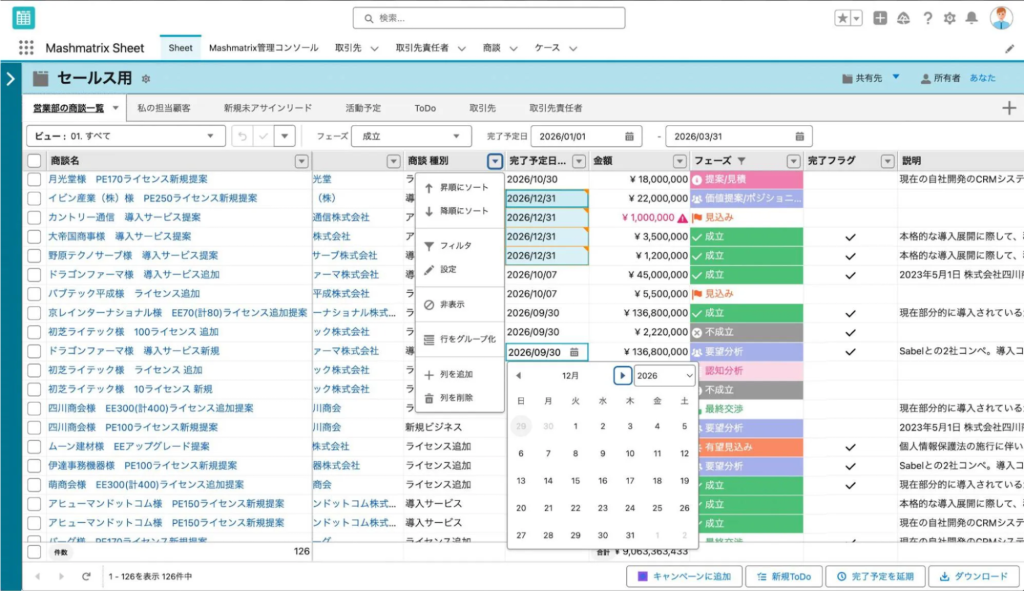
表形式に表示されたレコードの項目値を、ダブルクリックでインライン編集できます。
また、Excelのような直感的な操作(コピー&ペースト(Ctrl + C → Ctrl + V))でSalesforceデータの一括更新も可能です。
\動画でチェック/【便利機能】一括編集
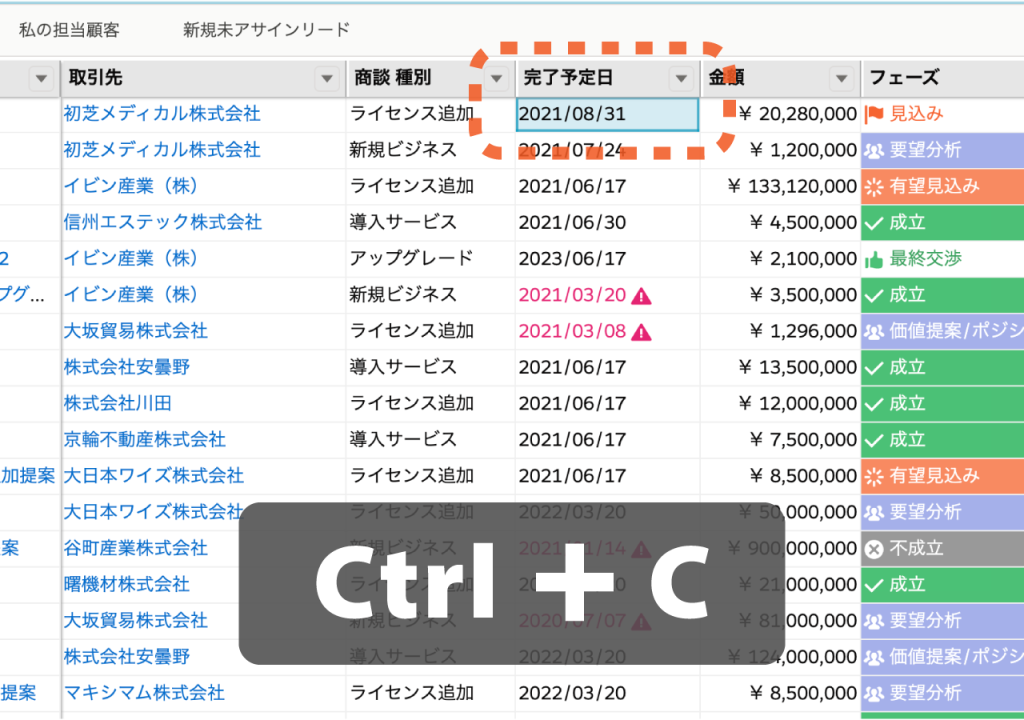
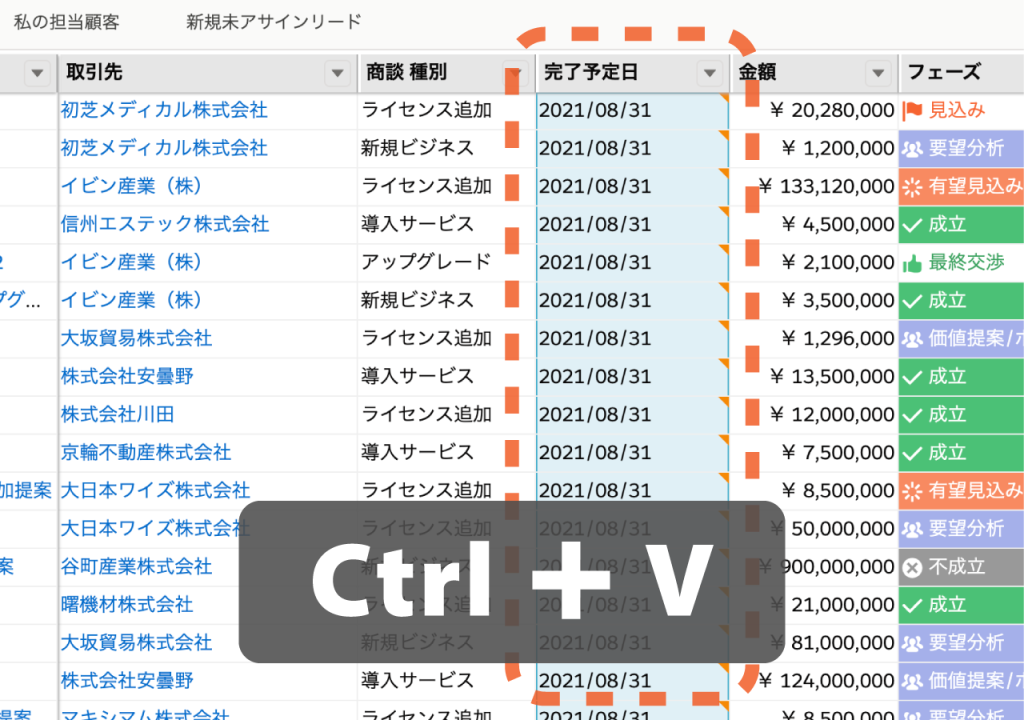
データローダーなどの難しいツールを用いることなく、高速データメンテナンスを実現できるのもメリットです。
- 商談の進捗更新
- 取引先情報の管理
- インサイドセールス活動入力
- 管理者のデータメンテナンス など
あらゆる業務に適しており、頻繁に発生する大量データの入力・更新作業を効率化できます。
2.欲しいデータをすばやく抽出
オブジェクトのつながりを理解して、複雑なカスタムレポートタイプを作成するのは、現場ユーザーにとっては高いハードルです。
Mashmatrix Sheetなら、見慣れたフィルタやソート機能を使って、ユーザー自身が欲しい情報をその場で抽出可能です。
「特定の展示会に参加した顧客を絞り込み、評価をHotに変更」
「完了予定日が先週の案件を抽出して、日にちをまとめて編集」
など、更新が必要なレコードをすばやく抽出し一括編集することで、データを最新の状態にメンテナンスしやすくなります。
3.Excelデータとの連携もコピペで
Salesforceでデータを一括編集する際によく用いられるのが、データローダーやデータインポートウィザードなどのツールです。レコードの新規登録や更新などをまとめて行えるので頼もしいツールですが、操作が難しいのが難点です。
Mashmatrix Sheetを使えば、使い慣れたExcelやGoogleスプレッドシート上の情報をコピー(Ctrl + C)し、Mashmatrix Sheetのシートへ直接貼り付ける(Ctrl + V)だけで、大量のデータを瞬時に反映させることが可能です。
また、インポートだけではなく、アップサート(挿入・更新)にも対応しています。
関連記事:ExcelからSalesforceへのデータ取込を簡単・安全に!特定キーを指定したデータ更新を行う方法について
まとめ
本記事では、Salesforceにおいてレコード更新を効率化するためのインライン編集・一括編集についてご紹介しました。標準機能でも一括編集は可能ですが、レコードタイプ条件や編集不可項目の制約があるため、大量更新や柔軟なデータメンテナンスには限界があります。
効率化を重視するのであれば「Mashmatrix Sheet」などの機能を拡張できるツールの導入を検討してみるのもおすすめです。
ーーーーーーーーーーーーーーーーーーーーー
SalesforceをExcelライクに快適データ入力しませんか?
今なら30日間無料トライアル実施中!
ーーーーーーーーーーーーーーーーーーーーー


