
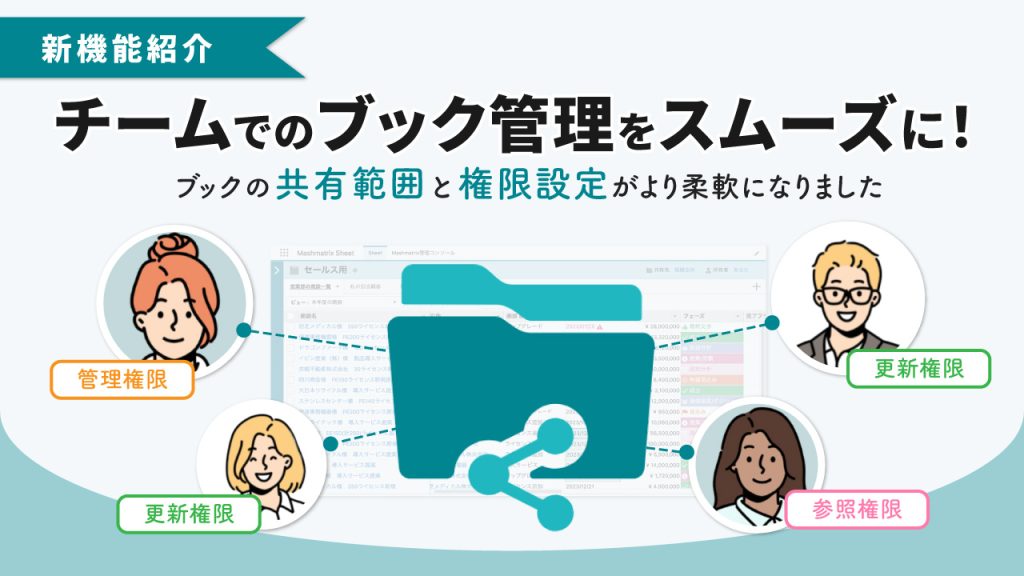
Mashmatrix Sheet 37.0より「ブックとフォルダの共有権限管理」機能が追加されました。これまでブックの設定変更は所有者に限定されていましたが、今後はロールや公開グループ、個別ユーザー単位で「参照・更新・管理」のアクセスレベルを柔軟に設定いただけます。
部門やチームでフォルダやブックを共同管理することで、チーム主導のよりスムーズな運用を実現できます。本記事では、この新機能の特徴や活用シーン、具体的な設定手順まで詳しく解説します。
1. 基本機能と特徴
「部門やチーム単位でブックを分担管理したい」「閲覧と管理の権限を分けて運用したい」といったご要望にお応えするために、ブックやフォルダの管理を複数のユーザー間で行えるようになりました。
これまでブックの設定変更は所有者のみが行えましたが、今後はロール・公開グループ・個別ユーザーごとに参照・更新・管理のアクセスレベルを設定できます。所有者が不在の際も他のメンバーがブックを維持・更新できるため、チームでの運用がよりスムーズになります。
特徴
1. 4段階のアクセスレベル
フォルダに対して共有先ごとに「参照」「追加」「更新」「管理」の4段階のアクセスレベルを設定できます。閲覧のみのユーザー、設定変更が可能なユーザー、共有設定を含む全権限を持つユーザーを明確に区別し、組織のセキュリティポリシーに沿った運用が可能です。
| アクセスレベル | フォルダ操作 | フォルダ内のブック操作 |
|---|---|---|
| 管理 | <全操作が可能> フォルダの設定変更、移動、削除 | <全操作が可能> ブックの設定変更、ブックの削除 |
| 更新 | フォルダの閲覧、フォルダへのブック移動 | ブックの設定変更、ブックの削除 |
| 追加 | フォルダの閲覧、フォルダへのブック移動 | ブックの閲覧 |
| 参照 (※ 従来のフォルダの共有先設定と同じ) | フォルダの閲覧 | ブックの閲覧 |
2. ロール・公開グループ・個別ユーザーへの権限付与
Salesforceのロール、公開グループ、個別ユーザーを共有先として指定できます。フォルダ設定ダイアログから共有先の種別を選択し、名前を検索・追加する直感的な操作で権限を設定できます。
3. フォルダベースの権限継承
フォルダに設定したアクセス権限は、配下のブックに自動的に引き継がれます。フォルダ構成に沿った一元的な権限管理により、ブック数が増加しても追加で権限設定をする必要はありません。
4. チーム運用への最適化
複数のメンバーでブックの維持・更新を分担できるようになり、特定の担当者に管理が集中することを防ぎます。担当者の異動や不在時にも運用を継続でき、組織としての安定した業務遂行を支援します。
2. 主な活用シーン
【シーン1】部門別・チーム別の自律的な運用
営業部門・カスタマーサポート部門など、部門ごとにフォルダを分割。各部門のマネージャーに「管理」権限を付与することで、システム管理者を介さずに現場主導での柔軟な運用が可能になります。
【シーン2】閲覧専用のダッシュボード型シートの共有
経営層や他部門には閲覧権限のみを付与。データの確認は許可しつつ、誤操作によるフィルタ条件などの設定変更を防止します。
【シーン3】管理者チームでの分担運用
複数のシステム管理者やブック作成担当者に更新権限を付与し、ブックのメンテナンス作業をチーム全体で効率的に分担できます。
3. 設定方法
フォルダの共有設定と権限付与の手順をご紹介いたします。
(フォルダに設定したアクセス権限は、配下のブックに自動的に引き継がれるため、ここではフォルダへの設定方法のみをご紹介します)
<手順>
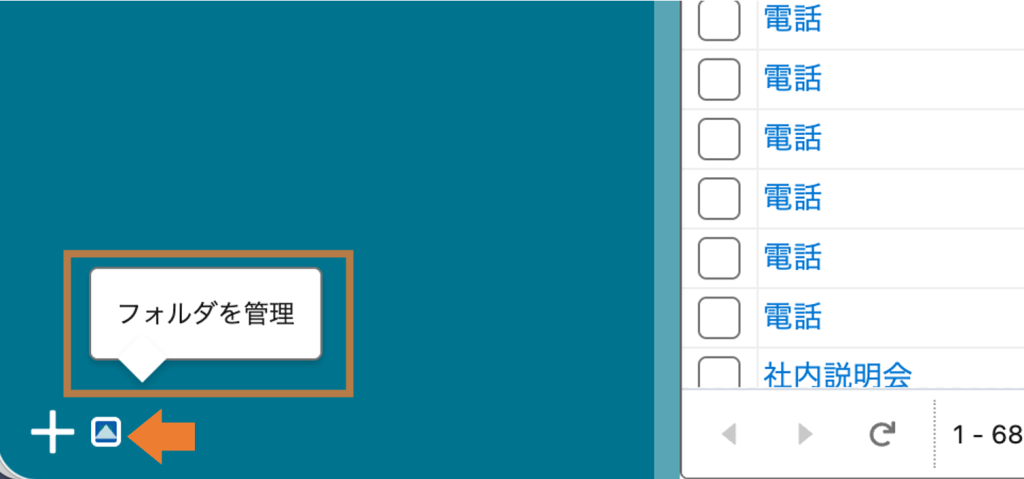
1. 画面左下にある▲ボタンをクリックし、「フォルダを管理」を選択する
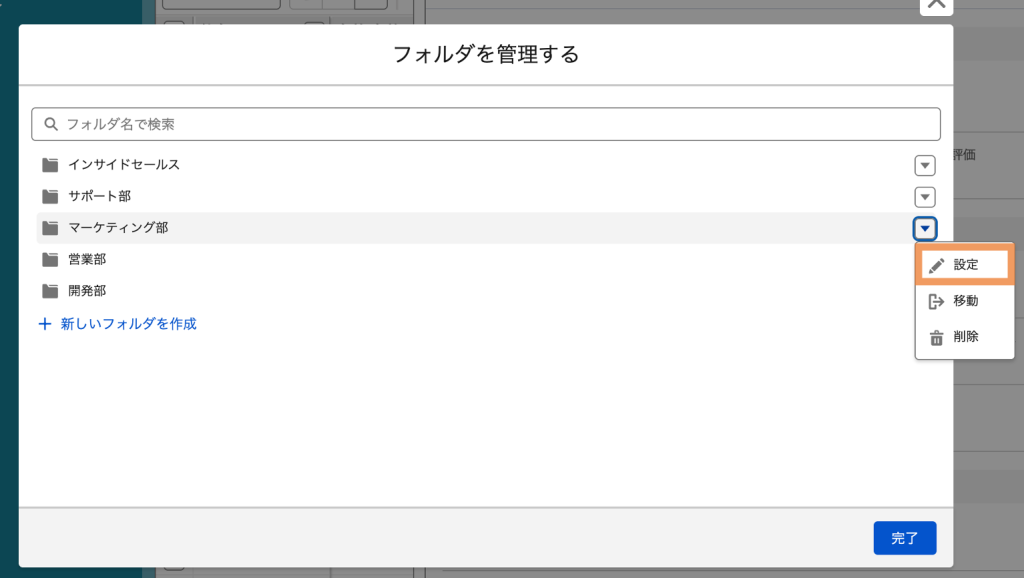
2. 設定変更を行いたいフォルダの右端にある(▼)をクリックし、「設定」を選択する
(管理権限が付与されていないフォルダは、(▼)マークがグレーアウトして選択できません)
※また、以下の手順でもフォルダの設定変更ページを表示できます
(1)該当するフォルダ名をホバーする
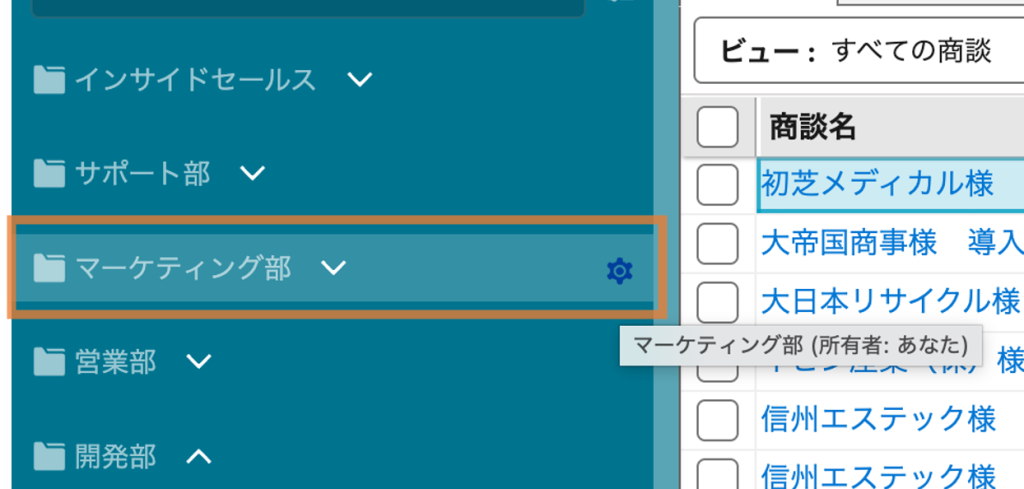
(2)表示された歯車マークをクリック
(管理権限が付与されていないフォルダには、歯車マークが表示されませんのでご注意ください)
(3)設定をクリック
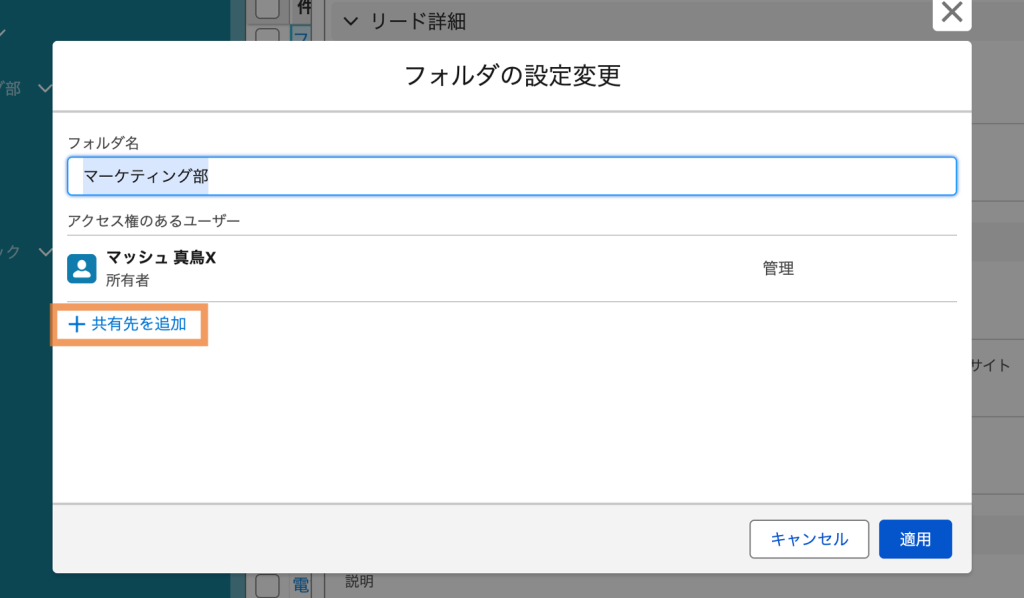
3. 「共有先を追加」をクリックする
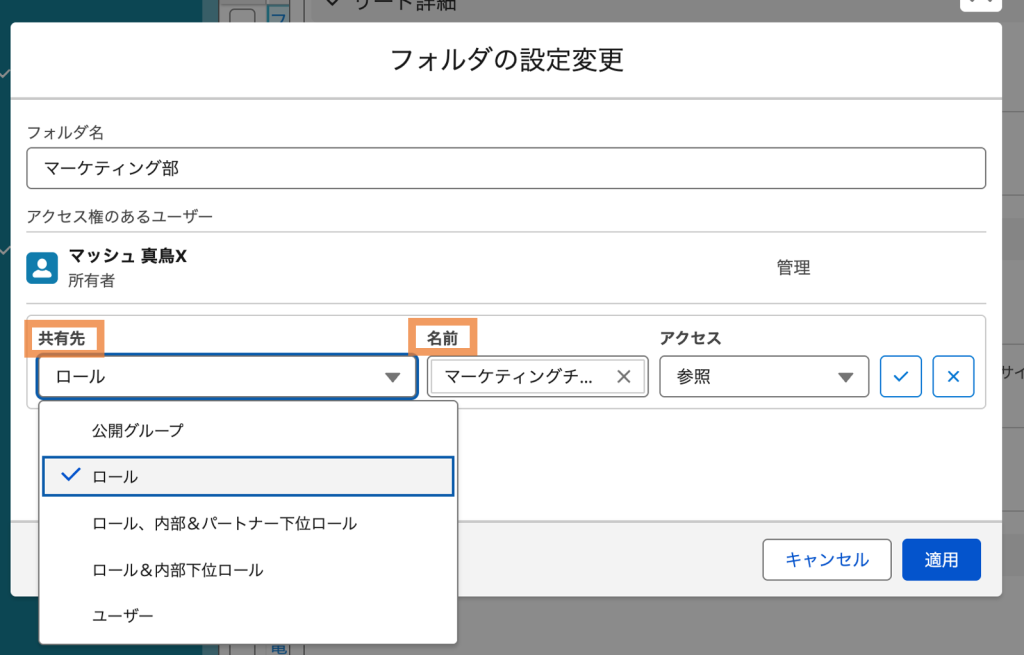
4. フォルダの共有先を「公開グループ」「ロール」「ユーザー」から選び、「名前」を選択する
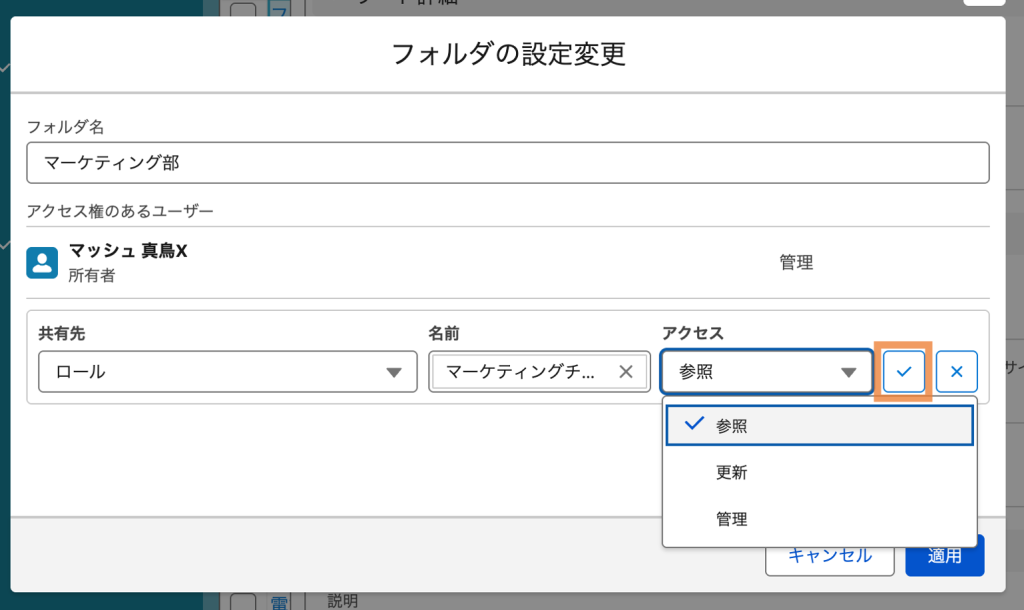
5. フォルダの共有先に付与する権限を「参照」「更新」「管理」から選び、チェックマーク(下画像オレンジ枠)をクリックした後、最後に適用をクリックする
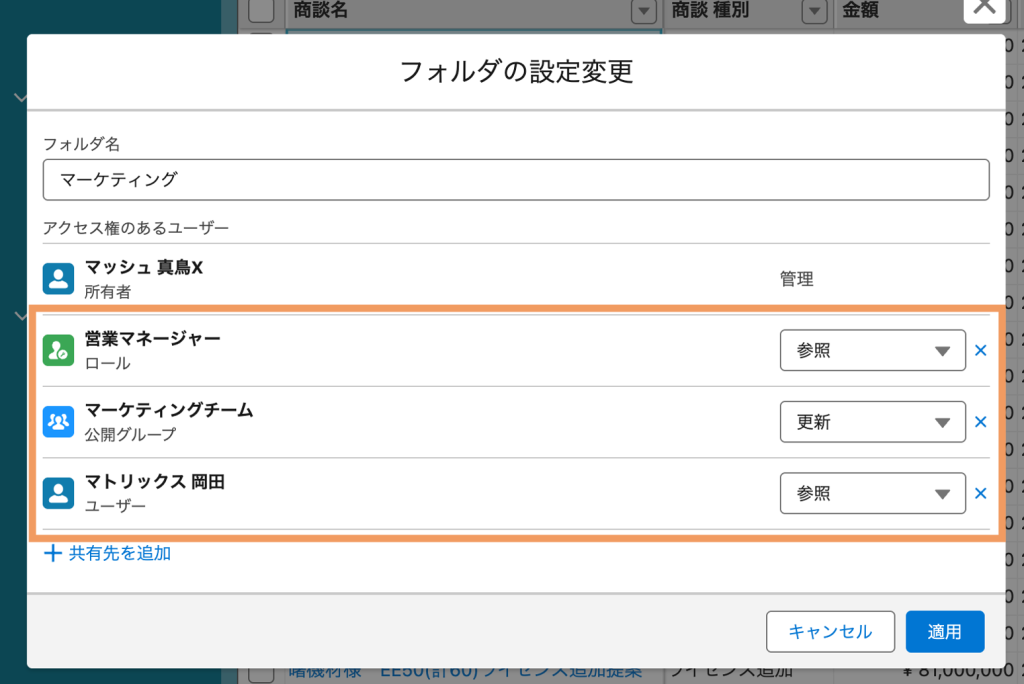
共有設定と権限付与が完了すると、下画像のように表示されます。
以上で、フォルダの共有設定と権限付与が完了しました!
4. よくある質問(FAQ)
Q1. 以前作成したフォルダやブックはどうなりますか?
A:作成済みのフォルダやブックには、フォルダの所有者として「管理」権限が、またブックの所有者として「更新」権限が与えられます。フォルダやブックを他のメンバーに共有したい場合には、[3.設定方法]の手順で権限を付与する必要があります。
Q2.作成したブックをフォルダに移動したいのですが、グレーアウトして選択できません
A:フォルダへの更新権限がないため、ブックの移動ができない状態です。フォルダの所有者(管理者)に、該当ユーザへの共有設定と「更新」か「管理」権限の付与を依頼してください。
Q3.利用していたフォルダやブックがナビゲーションメニューに表示されません
A:フォルダへの参照権限がないため、フォルダやブックが表示されていません。フォルダの所有者(管理者)に、該当ユーザへの共有設定と「参照」以上の権限付与を依頼してください。
5. まとめ
本記事では、Mashmatrix Sheetの新機能「ブックとフォルダの共有権限管理」についてご紹介いたしました。
これまで所有者に頼りがちだったブック管理をチーム全体で分担することで、運用の属人化を防ぎ、よりスピーディーな対応が可能になります。組織の状況に合わせて柔軟に活用できる本機能を、ぜひ日々の業務やチームでのデータ管理にお役立てください!
ーーーーーーーーーーーーーーーーーーーーー
SalesforceをExcelライクに快適データ入力しませんか?
今なら30日間無料トライアル実施中!
ーーーーーーーーーーーーーーーーーーーーー


